
Anúncios
Bạn có chắc chắn rằng tin nhắn của mình thực sự có thể truy cập được ở nơi bạn cần chúng không?
Các lựa chọn nhanh chóng và an toàn Cho phép bạn kiểm tra tin nhắn từ máy tính hoặc thiết bị thứ hai, và chúng hoạt động mà không gặp bất kỳ trở ngại nào.
Bạn có thể đồng bộ hóa tài khoản của mình trên trình duyệt, cài đặt ứng dụng dành riêng cho máy tính để bàn, duy trì thiết bị đã liên kết hoạt động hoặc trích xuất bản sao lưu trên máy tính để đọc ngoại tuyến.
Mỗi phương pháp đều bảo vệ tài khoản của bạn đồng thời cung cấp các cách thức linh hoạt để quản lý tin nhắn và danh bạ trên nhiều thiết bị và điện thoại khác nhau.
Hướng dẫn này sẽ giới thiệu cho bạn bốn ứng dụng và công cụ thiết thực giúp bạn dễ dàng đồng bộ hóa, sao lưu hoặc xuất lịch sử tin nhắn WhatsApp của mình.
Anúncios
Bạn sẽ tìm hiểu lựa chọn nào phù hợp với thói quen của mình và cách thiết lập nó một cách an toàn tại Hoa Kỳ.
Những điều bạn có thể và không thể làm khi xem tin nhắn WhatsApp ngày nay
Trước khi thử bất kỳ công cụ nào, hãy tìm hiểu xem dữ liệu trò chuyện của bạn hiện nay thực sự có thể làm được những gì.
Bạn có thể truy cập tin nhắn WhatsApp của mình trên nhiều màn hình bằng các tính năng chính thức như Web hoặc Thiết bị được liên kết.
Các phương pháp này mô phỏng hoạt động sau khi bạn quét mã QR và giữ cho điện thoại của bạn được liên kết để xác thực.
Bạn có thể đọc tin nhắn WhatsApp trên nhiều thiết bị khác nhau sau khi liên kết được kích hoạt, nhưng bạn không thể vượt qua mã hóa hoặc sử dụng "cửa hậu" để mở nội dung riêng tư của người khác.
Mã hóa đầu cuối ngăn chặn việc giải mã mà không có sự đồng ý của chủ sở hữu tài khoản, và vi phạm quy tắc này có thể là bất hợp pháp.
Bạn có thể xem trước tin nhắn qua thông báo hoặc đoạn trích trên màn hình khóa, nhưng những bản xem trước đó thường che giấu các đoạn văn bản dài và toàn bộ nội dung đa phương tiện.
Các cài đặt quyền riêng tư và tùy chọn thông báo đã đọc sẽ giới hạn những gì người khác nhìn thấy và những gì bạn có thể xem mà không cần mở cuộc trò chuyện.
Bạn có thể xuất hoặc khôi phục tin nhắn WhatsApp của mình bằng các công cụ sao lưu đọc dữ liệu sao lưu cục bộ hoặc trên đám mây trên điện thoại.
Bạn không thể sử dụng những công cụ đó để phá mã hóa hoặc thu thập dữ liệu mà bạn không sở hữu.
Lưu ý rằng biên lai nhóm và một số liên kết đồng bộ hóa yêu cầu kết nối lại điện thoại định kỳ.
WhatsApp Web
Đưa các đoạn hội thoại của bạn lên trình duyệt máy tính để gõ nhanh hơn và tìm kiếm dễ dàng hơn.
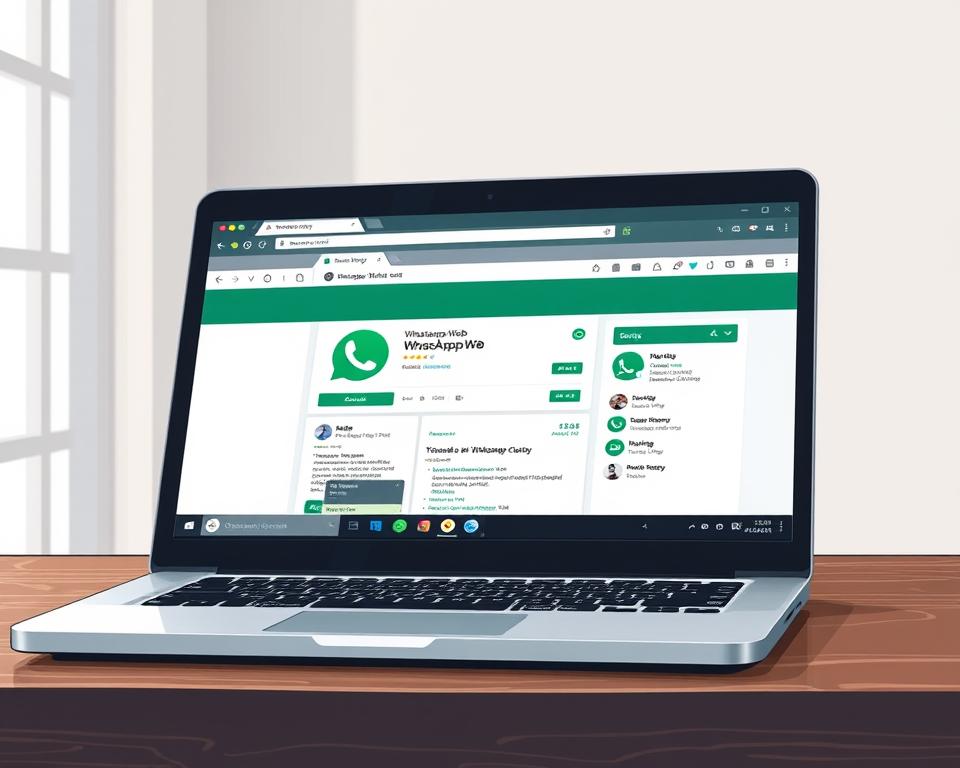
WhatsApp Web Ứng dụng này hiển thị tài khoản của bạn trên màn hình lớn hơn để bạn có thể đọc tin nhắn WhatsApp, trả lời tin nhắn và đính kèm tệp bằng bàn phím và chuột đầy đủ.
Cách truy cập WhatsApp Web
Không cần cài đặt gì cả. Trên máy tính của bạn, hãy mở một trình duyệt hiện đại và truy cập web.whatsapp.com.
Trang này hiển thị mã QR liên kết tài khoản của bạn với trình duyệt chỉ trong một bước nhanh chóng.
Cách sử dụng WhatsApp Web trên máy tính
Trên điện thoại của bạn, mở WhatsApp, chọn Thiết bị đã liên kết và chọn Liên kết thiết bị.
Trên Android, chạm vào ba dấu chấm ở góc trên bên phải; trên iPhone, vào Cài đặt.
Hướng camera điện thoại vào mã số và hoàn thành bước đó.
Sau khi liên kết, tin nhắn sẽ được đồng bộ hóa một cách an toàn và bạn có thể đọc tin nhắn WhatsApp, tìm kiếm các cuộc hội thoại và quản lý tệp đính kèm từ trình duyệt.
Trên một số trình duyệt, khi di chuột qua đoạn hội thoại, bạn có thể xem trước tin nhắn mới nhất.
Phiên làm việc sẽ vẫn hoạt động cho đến khi bạn đăng xuất khỏi điện thoại hoặc máy tính.
Mẹo hay: Hãy thường xuyên kết nối internet trên điện thoại của bạn và sử dụng các khóa bảo mật mạnh mẽ trên cả hai thiết bị để đảm bảo truy cập ổn định và bảo mật thông tin cá nhân.
WhatsApp Desktop
Ứng dụng dành riêng cho máy tính để bàn giúp việc đọc và trả lời trên màn hình lớn nhanh hơn và đáng tin cậy hơn.
WhatsApp Desktop Ứng dụng này cung cấp một ứng dụng gốc luôn nằm trên thanh dock hoặc thanh tác vụ, mang đến thông báo trên màn hình chính, các phím tắt và giao diện gọn gàng hơn so với tab trình duyệt.
Hướng dẫn cách tải ứng dụng WhatsApp cho Windows hoặc Mac
Hãy truy cập trang web chính thức của WhatsApp và chọn trình cài đặt phù hợp với hệ điều hành của bạn.
Chạy chương trình cài đặt, làm theo các bước đơn giản và khởi chạy ứng dụng.
Ứng dụng dành cho máy tính để bàn sẽ mở ra với màn hình mã QR sẵn sàng để liên kết.
Hướng dẫn cách sử dụng WhatsApp Desktop để mở tin nhắn WhatsApp
Trên điện thoại của bạn, mở WhatsApp, vào mục Thiết bị đã liên kết, rồi chọn Liên kết thiết bị.
Hướng camera điện thoại vào mã QR trên màn hình máy tính và đợi trong khi các cuộc trò chuyện gần đây được đồng bộ hóa.
Sau khi liên kết, tin nhắn WhatsApp của bạn sẽ hiển thị trên máy tính và bạn có thể trả lời, tìm kiếm lịch sử tin nhắn và mở phương tiện trực tiếp từ màn hình máy tính.
Nếu một cuộc trò chuyện WhatsApp bị mất, hãy bỏ lưu trữ nó trên điện thoại của bạn để nó xuất hiện lại trong danh sách.
Mẹo: Luôn cập nhật cả hai thiết bị và sử dụng các khóa mạnh.
Ghim ứng dụng để truy cập nhanh và tắt thông báo cho các cuộc gọi bận rộn để tập trung hơn mà vẫn nhận được những tin nhắn quan trọng.
Các thiết bị được liên kết (Chế độ đồng hành)
Hãy luôn kết nối màn hình thứ hai để tin nhắn của bạn luôn đi theo bạn, ngay cả khi điện thoại đang được sạc.
Các thiết bị được liên kết (Chế độ đồng hành) cho phép bạn kết nối thiết bị khác và đọc WhatsApp trên nhiều màn hình.
Ứng dụng này rất lý tưởng khi điện thoại chính của bạn đang ngoại tuyến, đang sạc hoặc nằm ngoài tầm với.
Sau khi thiết lập xong, các cuộc trò chuyện WhatsApp của bạn sẽ được đồng bộ hóa để bạn có thể theo dõi các nhóm và tin nhắn trả lời từ thiết bị đồng hành.
Hướng dẫn cách liên kết thiết bị bằng mã QR được hiển thị
Mở WhatsApp trên điện thoại chính của bạn, sau đó vào mục Thiết bị đã liên kết.
Trên Android, chạm vào ba dấu chấm và chọn Thiết bị đã liên kết; trên iPhone, vào Cài đặt.
Chọn "Liên kết thiết bị" và hướng điện thoại của bạn vào mã hiển thị trên màn hình phụ.
Chỉ cần một lần quét đó là hoàn tất các bước và ghép nối màn hình.
Cách sử dụng các thiết bị được liên kết mà không cần giữ điện thoại ở gần
Sau khi ghép nối, tin nhắn của bạn vẫn có sẵn trên thiết bị còn lại.
Bạn có thể quản lý các cuộc hội thoại và gửi phản hồi mà không cần cầm điện thoại bên cạnh.
Hãy ghi nhớ điều này: Thông thường, đường truyền sẽ duy trì hoạt động trong vài ngày, nhưng bạn cần kết nối lại điện thoại chính khoảng 14 ngày một lần.
Thường xuyên xem lại các phiên liên kết, khóa thiết bị phụ và hủy liên kết bất kỳ phần cứng bị mất hoặc dùng chung nào để bảo vệ tin nhắn của bạn.
MobiKin WhatsApp Recovery cho Android
MobiKin cho phép bạn trích xuất một tập tin lưu trữ có thể đọc được từ điện thoại Android và lưu trữ an toàn trên máy tính của bạn.
Ứng dụng dành cho máy tính để bàn này trích xuất dữ liệu trò chuyện WhatsApp, ảnh, video, âm thanh và tệp đính kèm. Nhờ đó, bạn có thể xem trước và xuất các bản ghi để sao lưu cá nhân hoặc phục vụ mục đích tuân thủ quy định.
Hướng dẫn cách tải chương trình phục hồi về máy tính
Cài đặt MobiKin trên máy tính của bạn bằng cách tải xuống trình cài đặt từ trang web của nhà phát triển và làm theo các bước hướng dẫn trên màn hình.
Quá trình thiết lập tạo ra một không gian làm việc an toàn, nơi ứng dụng có thể kết nối với thiết bị của bạn và chuẩn bị xuất dữ liệu.
Cách trích xuất và đọc tin nhắn và phương tiện truyền thông
Kết nối thiết bị Android qua USB và bật chế độ gỡ lỗi USB.
Hãy làm theo hướng dẫn, có thể được yêu cầu tạm thời vô hiệu hóa mã hóa sao lưu đầu cuối để tạo ảnh chụp nhanh dễ đọc.
Công cụ này thực hiện sao lưu tự động, cho phép bạn xem trước tin nhắn và hỗ trợ xuất dữ liệu chọn lọc sang định dạng HTML hoặc CSV.
Bạn có thể đính kèm ảnh và các tệp khác để tệp lưu trữ được xuất ra phản ánh chính xác nội dung của các cuộc hội thoại gốc.
Mẹo hay: Chỉ sử dụng phương pháp này cho tài khoản của riêng bạn, luôn cập nhật phần mềm và lưu trữ các tệp xuất một cách an toàn.
Ứng dụng xem tin nhắn WhatsApp: lựa chọn phương pháp phù hợp nhất với nhu cầu của bạn
Việc lựa chọn phương pháp phù hợp phụ thuộc vào việc bạn cần đồng bộ hóa trực tiếp, tính di động hay lưu trữ dữ liệu.
Nếu bạn muốn đồng bộ hóa thời gian thực trên bất kỳ máy tính nào, hãy sử dụng WhatsApp Web để truy cập nhanh và xử lý yêu cầu nhanh chóng.
Ứng dụng này rất lý tưởng khi bạn chuyển đổi giữa các trình duyệt và cần nhận phản hồi ngay lập tức trong ca làm việc.
Hãy chọn ứng dụng dành cho máy tính để bàn nếu bạn muốn một ứng dụng ổn định với thông báo và hiệu năng tốt hơn.
Tùy chọn này hữu ích cho những người thường xuyên làm nhiều việc cùng lúc, luôn để điện thoại bên cạnh nhưng muốn giảm thiểu sự phân tâm từ trình duyệt.
Để tiện sử dụng khi không ở cạnh điện thoại chính, hãy kết nối một thiết bị phụ để bạn có thể đọc WhatsApp trên màn hình thứ hai khi đang di chuyển hoặc trong các cuộc họp.
Như vậy, bạn có thể xem các cuộc trò chuyện trên WhatsApp mà không cần phải thao tác nhiều với phần cứng.
Nếu việc tìm kiếm lâu dài và tuân thủ quy định là điều quan trọng, hãy sử dụng ứng dụng khôi phục có khả năng xuất bản bản lưu trữ ngoại tuyến các tin nhắn của bạn.
Tính năng xuất dữ liệu cho phép bạn lưu trữ và tìm kiếm lịch sử tin nhắn cũ một cách riêng tư.
Danh sách kiểm tra quyền riêng tư: Chỉ liên kết số điện thoại của riêng bạn và các thiết bị đáng tin cậy, thường xuyên kiểm tra phiên đăng nhập và tránh để tài khoản đăng nhập trên phần cứng dùng chung.
Hãy lựa chọn phương pháp phù hợp với thói quen của bạn và cố định chắc chắn từng thiết bị để đạt hiệu quả tốt nhất.
Cách đọc tin nhắn WhatsApp mà không cần mở cuộc trò chuyện
Sử dụng tính năng xem trước tích hợp và các thao tác cử chỉ nhẹ nhàng để kiểm tra tin nhắn gần đây mà không cần mở hoàn toàn cuộc hội thoại.
Xem trước thông báo Hiển thị các đoạn văn bản ngắn trên màn hình khóa hoặc thanh thông báo.
Bật cảnh báo ưu tiên cao trong cài đặt và cấp quyền nhận thông báo trên thiết bị để bạn có thể đọc tin nhắn WhatsApp mà không cần mở ứng dụng.
Hãy giữ cho phần giới thiệu ngắn gọn; các đoạn văn dài sẽ bị cắt bớt.
Tiện ích Android Đặt một nguồn cấp dữ liệu dễ quan sát trên màn hình chính của bạn.
Thêm tiện ích hiển thị tin nhắn chưa đọc, nhưng tránh chạm vào chuỗi tin nhắn nếu bạn muốn nó vẫn ở trạng thái chưa đọc.
Trên iPhone, sử dụng Haptic Touch (nhấn nhẹ) để xem trước tin nhắn trong cửa sổ xem trước nổi, sau đó chạm nhẹ để đóng cửa sổ mà không đánh dấu là đã đọc.
Mẹo dùng trên máy tính để bàn — Trên WhatsApp Web, bạn có thể di chuột qua một cuộc trò chuyện để xem nhanh tin nhắn mới nhất.
Ngoài ra, hãy cân nhắc tắt thông báo đã đọc cho các cuộc trò chuyện riêng tư, lưu ý rằng các cuộc trò chuyện nhóm vẫn sẽ được đánh dấu là đã đọc khi được mở.
Chức năng xem trước có những hạn chế: nội dung đa phương tiện thường bị ẩn đi, các tin nhắn dài bị cắt ngắn và một số kiểu điện thoại hoạt động khác nhau.
Để giám sát con cái, hãy tuân thủ luật pháp địa phương và có sự đồng ý rõ ràng trước khi sao chép thông báo hoặc màn hình.
Khắc phục sự cố: khi bạn không thể xem tin nhắn WhatsApp trên web hoặc máy tính để bàn
Khi các cuộc trò chuyện ngừng đồng bộ trên trình duyệt hoặc ứng dụng trên máy tính của bạn, hãy chạy danh sách kiểm tra này để nhanh chóng khôi phục khả năng hiển thị.
Trước tiên, hãy kiểm tra WhatsApp trên điện thoại của bạn và xác nhận xem có tin nhắn mới nào đến không.
Nếu điện thoại không có kết nối mạng, hãy khắc phục sự cố kết nối di động trước khi thử sử dụng máy tính để bàn.
Nếu trình duyệt web bị treo, hãy làm mới tab, xóa bộ nhớ cache của trình duyệt hoặc thử sử dụng trình duyệt khác.
Trên các máy tính bị khóa, hãy cho phép kết nối mạng của trang web trong cài đặt doanh nghiệp hoặc quy tắc tường lửa.
Trên ứng dụng dành cho máy tính để bàn, hãy đăng xuất rồi đăng nhập lại hoặc cài đặt lại ứng dụng để xóa các tập tin bị hỏng.
Sau khi cài đặt lại, hãy quét lại mã QR để tài khoản được thiết lập lại phiên làm việc mới.
Kiểm tra xem ứng dụng trên điện thoại và máy tính đã được cập nhật chưa. Khôi phục các cuộc trò chuyện bị thiếu trên điện thoại để chúng xuất hiện lại trên máy tính của bạn.
Ngoài ra, hãy kiểm tra các tùy chọn tối ưu hóa pin có thể vô hiệu hóa tính năng đồng bộ hóa nền.
Kiểm tra các thiết bị được liên kết và xóa các phiên cũ, sau đó kết nối lại cặp thiết bị chính.
Nếu vẫn không tải được, hãy thử kết nối mạng khác; VPN hoặc tường lửa có thể chặn đường truyền và bạn có thể cần thay đổi cấu hình mạng.
Quyền riêng tư, sự đồng ý và các cách an toàn để kiểm tra hoạt động WhatsApp
Việc bảo vệ các cuộc trò chuyện riêng tư bắt đầu bằng việc thiết lập các quy tắc rõ ràng và sự đồng ý cụ thể từ mỗi người tham gia.
Tuyệt đối không được truy cập nội dung tin nhắn WhatsApp của người khác mà không có sự cho phép.
Tại nhiều khu vực pháp lý của Hoa Kỳ, hành vi này có thể dẫn đến các hình phạt dân sự và hình sự.
Hãy coi trọng quyền riêng tư như một điều không thể thỏa hiệp và ghi lại sự đồng ý khi cần có sự giám sát.
Hãy nhớ rằng WhatsApp sử dụng mã hóa đầu cuối.
Các thiết bị được liên kết và trang web yêu cầu quyền truy cập trực tiếp vào cùng một tài khoản và điện thoại được liên kết.
Các tính năng trạng thái hoặc hoạt động trực tuyến không hiển thị nội dung tin nhắn hoặc tệp đính kèm.
Đối với các gia đình, cần có sự đồng ý rõ ràng và thiết lập ranh giới rõ ràng với trẻ vị thành niên.
Hãy tập trung vào sự an toàn, chứ không phải giám sát, và giải thích lý do tại sao bạn có thể kiểm tra tin nhắn hoặc danh bạ để tìm kiếm rủi ro.
Đối với doanh nghiệp, hãy sử dụng tài khoản được quản lý và các chính sách bằng văn bản mà nhân viên chấp nhận.
Các phương pháp tốt nhất: Cho phép xác thực hai bước, xem lại các phiên đã liên kết, cập nhật ứng dụng thường xuyên và khóa màn hình trên các thiết bị dùng chung.
Nếu bạn cần lưu trữ hồ sơ để tuân thủ quy định, hãy sử dụng các công cụ quản lý thiết bị chủ (MDM) được phê duyệt hoặc các công cụ lưu trữ được chấp thuận thay vì xuất dữ liệu tùy ý.
Khi không chắc chắn, hãy tham khảo ý kiến luật sư hoặc người phụ trách chính sách CNTT của bạn để lựa chọn cách thức hợp pháp, có đạo đức, bảo vệ quyền và dữ liệu.
Mẹo hay để truy cập nhanh hơn vào các cuộc trò chuyện WhatsApp trên nhiều thiết bị.
Những điều chỉnh nhỏ có thể giúp bạn tiết kiệm vài giây ở mỗi bước khi kiểm tra WhatsApp trên nhiều màn hình.
Hãy tập trung vào các thiết lập và thói quen để mở WhatsApp nhanh hơn và kiểm soát tốt hơn.
Ghim ứng dụng trên máy tính để bàn Thêm vào thanh tác vụ hoặc dock và bật thông báo.
Điều đó cho phép bạn mở ứng dụng ngay lập tức mà không cần phải tìm kiếm qua các cửa sổ hoặc ứng dụng khác.
Tìm hiểu cách tìm kiếm nhanh và các phím tắt. Truy cập nhanh vào bất kỳ cuộc trò chuyện hoặc liên hệ WhatsApp nào bằng hộp tìm kiếm.
Hãy học các phím tắt để lưu trữ, tắt thông báo và đánh dấu chưa đọc nhằm thao tác nhanh hơn với các chuỗi hội thoại.
Tùy chỉnh thông báo. Bật cảnh báo ưu tiên cao và tinh chỉnh danh mục để bản xem trước hiển thị trên thanh thông báo, giúp bạn phân loại tin nhắn một cách an toàn.
Kiểm toán các phiên liên kết thường.
Hãy gỡ bỏ các thiết bị cũ và kết nối lại một cách có chủ đích để quá trình đồng bộ hóa diễn ra nhanh chóng và ổn định trên các thiết bị và màn hình khác nhau.
Sử dụng tiện ích và bản xem trước. Thêm tiện ích Android để xem nhanh và điều chỉnh cài đặt xem trước trên iPhone để cân bằng giữa quyền riêng tư và sự tiện lợi trên màn hình khóa.
Luôn cập nhật ứng dụng, tắt thông báo từ các nhóm gây ồn ào và sao lưu dữ liệu thường xuyên.
Những bước này giúp giảm thiểu sự xao nhãng, làm nổi bật những thông tin quan trọng và giúp bạn tránh phải cuộn chuột liên tục khi cần nhận được một tin nhắn quan trọng nhanh chóng.
Phần kết luận
Kết thúc mạnh mẽ: Hãy chọn một phương pháp, thiết lập kiểm tra an toàn và thử nghiệm nó trên thiết bị chính của bạn.
WhatsApp Web và ứng dụng dành cho máy tính để bàn cung cấp khả năng truy cập nhanh chóng và đồng bộ trên màn hình máy tính.
Tính năng Liên kết thiết bị cho phép bạn giữ cho thiết bị thứ hai hoạt động ngay cả khi điện thoại của bạn không ở gần.
MobiKin Giúp ích khi bạn cần xuất các cuộc trò chuyện và ảnh để lưu trữ.
Mỗi ứng dụng đều có những ưu điểm và nhược điểm riêng; hãy chọn cách phù hợp với thói quen và nhu cầu bảo mật của bạn.
Hãy thường xuyên xem lại các phiên làm việc, bật tính năng khóa và yêu cầu quyền truy cập đối với bất kỳ số điện thoại nào bạn kiểm tra.
Bắt đầu bằng cách quét nhanh các thiết bị đã liên kết và thiết lập một mã QR duy nhất.
Chỉ một bước nhỏ như vậy sẽ giúp việc đọc tin nhắn WhatsApp nhanh hơn và an toàn hơn trên mọi thiết bị.