
Anúncios
Tem certeza de que suas mensagens estão realmente acessíveis onde você precisa delas?
Opções rápidas e seguras Permitem verificar conversas a partir de um computador ou de um segundo dispositivo, e funcionam sem qualquer dificuldade adicional.
Você pode espelhar sua conta em um navegador, instalar um aplicativo nativo para desktop, manter um dispositivo vinculado ativo ou extrair backups em um PC para leitura offline.
Cada método protege sua conta, ao mesmo tempo que oferece maneiras flexíveis de gerenciar mensagens e contatos em diferentes configurações de telefone e dispositivos.
Este guia apresenta quatro aplicativos e ferramentas práticas que facilitam a sincronização, o backup ou a exportação do seu histórico de mensagens do WhatsApp.
Anúncios
Você aprenderá qual opção se adapta à sua rotina e como implementá-la com segurança nos Estados Unidos.
O que você pode e não pode fazer ao visualizar conversas do WhatsApp hoje em dia.
Antes de experimentar qualquer ferramenta, saiba o que é realmente possível fazer com seus dados de bate-papo hoje em dia.
Você pode acessar suas mensagens do WhatsApp em várias telas usando recursos oficiais como a versão Web ou Dispositivos Vinculados.
Esses métodos replicam a atividade após você escanear um código QR e manter seu telefone conectado para autenticação.
Você pode ler as mensagens do WhatsApp em diferentes dispositivos assim que o link estiver ativo, mas não pode burlar a criptografia nem usar uma brecha para acessar o conteúdo privado de outra pessoa.
A criptografia de ponta a ponta impede a descriptografia sem o consentimento da conta, e violar essa regra pode ser ilegal.
É possível visualizar prévias de mensagens por meio de notificações ou trechos na tela de bloqueio, mas essas prévias geralmente ocultam textos longos e arquivos de mídia completos.
As configurações de privacidade e os controles de confirmação de leitura limitam o que é exibido para outras pessoas e o que você pode ver sem abrir uma conversa.
Você pode exportar ou recuperar suas próprias mensagens do WhatsApp usando ferramentas de backup que leem backups locais ou na nuvem do seu telefone.
Você não pode usar essas ferramentas para quebrar a criptografia ou coletar dados que não lhe pertencem.
Observe que os recibos de grupo e alguns links de sincronização exigem reconexão periódica do telefone.
WhatsApp Web
Transfira suas conversas para um navegador de computador para digitar mais rápido e pesquisar com mais facilidade.
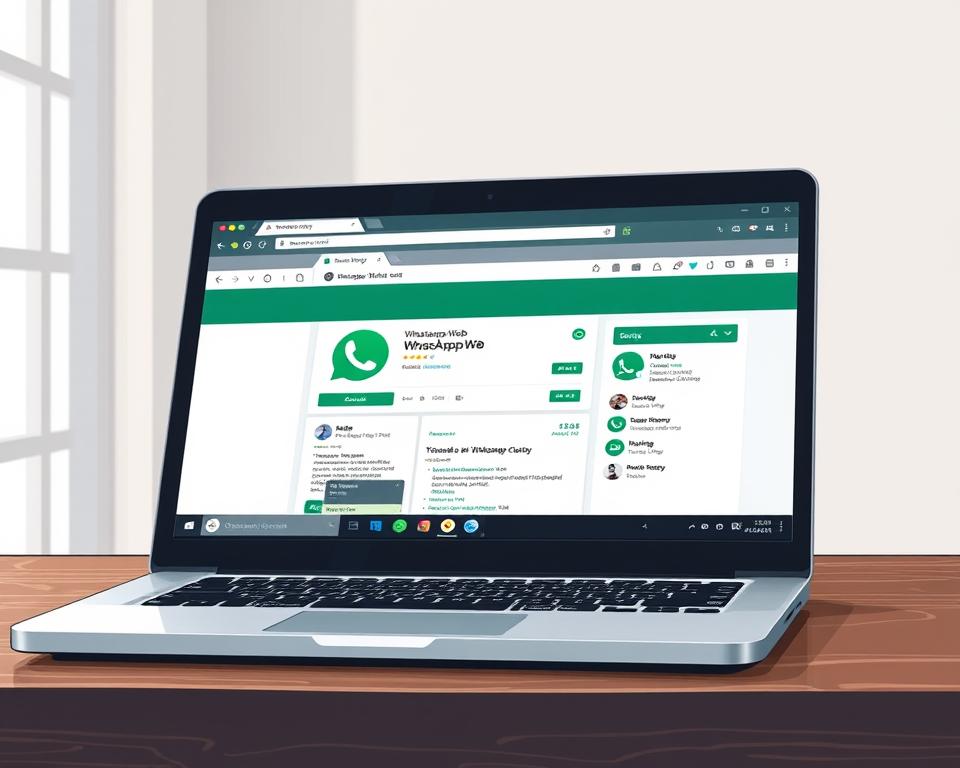
WhatsApp Web Espelha sua conta em uma tela maior para que você possa ler mensagens do WhatsApp, enviar respostas e anexar arquivos com teclado e mouse completos.
Como acessar o WhatsApp Web
Não há nada para instalar. No seu computador, abra um navegador moderno e acesse web.whatsapp.com.
A página exibe um código QR que vincula sua conta ao navegador em uma única etapa.
Como usar o WhatsApp Web em um computador
No seu celular, abra o WhatsApp, escolha Dispositivos vinculados e selecione Vincular um dispositivo.
No Android, toque nos três pontos no canto superior direito; no iPhone, acesse as Configurações.
Aponte a câmera do seu celular para o código e conclua a etapa.
Uma vez conectadas, as mensagens são sincronizadas com segurança e você pode ler mensagens do WhatsApp, pesquisar conversas e gerenciar anexos pelo navegador.
Ao passar o cursor sobre uma conversa em alguns navegadores, é possível visualizar uma prévia da mensagem mais recente.
As sessões permanecem ativas até que você faça logout do seu celular ou computador.
Dica profissional: Mantenha seu celular conectado à internet periodicamente e use senhas fortes em ambos os dispositivos para garantir acesso consistente e privacidade.
WhatsApp Desktop
Um aplicativo dedicado para desktop torna a leitura e a resposta em uma tela maior mais rápidas e confiáveis.
WhatsApp Desktop Oferece um aplicativo nativo que permanece no seu dock ou barra de tarefas e traz notificações da área de trabalho, atalhos de teclado e uma interface mais limpa do que uma aba do navegador.
Como baixar o aplicativo WhatsApp para Windows ou Mac
Acesse o site oficial do WhatsApp e escolha o instalador para o seu sistema operacional.
Execute a instalação, siga os passos simples e inicie o aplicativo.
O aplicativo para desktop abre com uma tela de QR Code pronta para ser vinculada.
Como usar o WhatsApp Desktop para abrir mensagens do WhatsApp
No seu celular, abra o WhatsApp, vá para Dispositivos Vinculados e selecione Vincular um dispositivo.
Aponte a câmera do seu celular para o código QR na tela do computador e aguarde enquanto as conversas recentes são sincronizadas.
Após a vinculação, suas mensagens do WhatsApp aparecem no computador e você pode enviar respostas, pesquisar o histórico de mensagens e abrir arquivos de mídia diretamente da área de trabalho.
Se uma conversa do WhatsApp estiver faltando, desarquive-a no seu telefone para que ela retorne à lista.
Dica: Mantenha ambos os dispositivos atualizados e use fechaduras resistentes.
Fixe o aplicativo para acesso rápido e silencie conversas movimentadas para manter o foco sem deixar de receber mensagens importantes.
Dispositivos conectados (Modo complementar)
Mantenha uma segunda tela conectada para que suas mensagens estejam sempre com você, mesmo quando seu telefone estiver carregando.
Dispositivos conectados O modo complementar permite conectar outro dispositivo e ler o WhatsApp em diferentes telas.
É ideal quando seu telefone principal está offline, carregando ou fora de alcance.
Uma vez configurado, seus chats do WhatsApp são sincronizados para que você possa acompanhar grupos e respostas do dispositivo complementar.
Como vincular um dispositivo usando o código QR exibido
Abra o WhatsApp no seu celular principal e acesse Dispositivos Vinculados.
No Android, toque nos três pontos e selecione Dispositivos Vinculados; no iPhone, acesse as Configurações.
Selecione "Vincular um dispositivo" e aponte o seu telefone para o código exibido na tela secundária.
Essa única leitura conclui as etapas e emparelha a tela.
Como usar dispositivos vinculados sem manter o telefone por perto.
Após o emparelhamento, suas mensagens permanecem disponíveis no dispositivo complementar.
Você pode gerenciar conversas e enviar respostas sem precisar segurar o celular por perto.
Tenha isso em mente: A conexão geralmente permanece ativa por dias, mas você precisa reconectar o telefone principal aproximadamente a cada 14 dias.
Analise regularmente as sessões vinculadas, bloqueie o dispositivo complementar e desvincule qualquer hardware perdido ou compartilhado para proteger suas mensagens.
MobiKin WhatsApp Recovery para Android
O MobiKin permite que você extraia um arquivo legível de um telefone Android e o armazene com segurança em seu computador.
Este aplicativo para computador extrai dados de conversas do WhatsApp, fotos, vídeos, áudios e anexos. Assim, você pode visualizar e exportar registros para backup pessoal ou para fins de conformidade.
Como baixar o programa de recuperação no seu PC
Instale o MobiKin no seu computador baixando o instalador do site do desenvolvedor e seguindo as instruções na tela.
A configuração cria um espaço de trabalho seguro onde o aplicativo pode se conectar ao seu dispositivo e preparar as exportações.
Como extrair e ler conversas e mídias
Conecte um dispositivo Android via USB e ative a depuração USB.
Siga as instruções que podem solicitar que você desative temporariamente a criptografia de ponta a ponta do backup para obter um snapshot legível.
A ferramenta executa um backup automático, permite visualizar mensagens e suporta a exportação seletiva para HTML ou CSV.
Você pode incluir fotos e outros anexos para que o arquivo exportado espelhe as conversas originais.
Dica profissional: Utilize este método apenas para sua própria conta, mantenha o software atualizado e armazene as exportações em local seguro.
Aplicativo para visualizar conversas do WhatsApp: escolha o melhor método para suas necessidades
A escolha do método correto depende de você precisar de sincronização em tempo real, portabilidade ou um arquivo.
Se você deseja sincronização em tempo real em qualquer computador, use o WhatsApp Web para acesso rápido e triagem ágil.
É ideal quando você alterna entre navegadores e precisa de respostas imediatas durante turnos de trabalho.
Escolha o aplicativo para desktop se preferir um cliente estável com notificações e melhor desempenho.
Essa opção ajuda quem realiza várias tarefas ao mesmo tempo com frequência, mantém o celular por perto, mas deseja reduzir as distrações do navegador.
Para maior flexibilidade quando estiver longe do seu celular principal, conecte um dispositivo complementar para que você possa ler o WhatsApp em uma segunda tela enquanto viaja ou participa de reuniões.
Assim você consegue visualizar as conversas do WhatsApp sem precisar ficar trocando de aparelhos.
Se a busca a longo prazo e a conformidade forem importantes, use um aplicativo de recuperação que exporte um arquivo offline de suas mensagens.
A opção de exportação permite armazenar e pesquisar o histórico de mensagens antigas de forma privada.
Lista de verificação de privacidade: Vincule apenas seu próprio número e dispositivos confiáveis, audite as sessões com frequência e evite deixar contas conectadas em dispositivos compartilhados.
Adapte o método à sua rotina e fixe bem cada dispositivo para obter os melhores resultados.
Formas de ler mensagens do WhatsApp sem abrir a conversa.
Use as pré-visualizações integradas e gestos simples para verificar mensagens recentes sem abrir completamente uma conversa.
Pré-visualizações de notificações Exibir textos curtos na tela de bloqueio ou na barra de notificações.
Ative os alertas de alta prioridade nas configurações e conceda permissão para notificações no dispositivo para que você possa ler as mensagens do WhatsApp sem precisar abrir o aplicativo.
As prévias devem ser curtas; textos longos serão truncados.
Widgets do Android Adicione um feed de fácil visualização à sua tela inicial.
Adicione o widget para mensagens não lidas, mas evite tocar em uma conversa se quiser que ela permaneça como não lida.
No iPhone, use o Haptic Touch (um toque leve) para visualizar uma prévia da conversa em uma janela flutuante e, em seguida, toque para descartá-la sem marcá-la como lida.
Dicas para computador — No WhatsApp Web, você pode passar o cursor sobre uma conversa para ver rapidamente a mensagem mais recente.
Considere também desativar as confirmações de leitura para conversas individuais, lembrando que as conversas em grupo ainda marcam como lidas quando abertas.
As pré-visualizações têm limitações: o conteúdo multimídia costuma ficar oculto, mensagens longas são cortadas e alguns modelos de telefone se comportam de maneira diferente.
Para monitoramento parental, siga a legislação local e obtenha consentimento explícito antes de espelhar notificações ou telas.
Solução de problemas: quando você não consegue visualizar as conversas do WhatsApp na web ou no computador.
Quando os chats pararem de sincronizar no seu navegador ou aplicativo para computador, execute esta lista de verificação para restaurar a visibilidade rapidamente.
Primeiro, verifique o WhatsApp no seu celular e confirme se as mensagens recentes chegaram.
Se o telefone estiver offline, resolva o problema de conectividade móvel antes de tentar acessar a sessão pelo computador.
Se o site travar, atualize a aba, limpe o cache do navegador ou tente usar outro navegador.
Em computadores com restrições de segurança, permita as conexões de rede do site nas configurações corporativas ou nas regras do firewall.
No aplicativo para computador, faça logout e login novamente ou reinstale o aplicativo para limpar arquivos corrompidos.
Após reinstalar o aplicativo, escaneie novamente o código QR para que a conta crie uma nova sessão.
Verifique se o aplicativo para celular e o aplicativo para computador estão atualizados. Desarquive as conversas ausentes no seu celular para que elas reapareçam no seu computador.
Verifique também as otimizações de bateria que podem interromper a sincronização em segundo plano.
Analise os dispositivos conectados, remova as sessões antigas e, em seguida, reconecte o par principal.
Se o carregamento ainda falhar, tente uma rede diferente; VPNs ou firewalls podem bloquear a conexão e você pode precisar fazer alterações na rede.
Privacidade, consentimento e maneiras seguras de verificar a atividade do WhatsApp
A proteção de conversas privadas começa com regras claras e consentimento explícito de todas as pessoas envolvidas.
Nunca acesse o conteúdo das mensagens do WhatsApp de outra pessoa sem permissão.
Em muitas jurisdições dos EUA, fazer isso acarreta o risco de sanções civis e criminais.
Trate a privacidade como algo inegociável e documente o consentimento quando a supervisão for necessária.
Lembre-se de que o WhatsApp usa criptografia de ponta a ponta.
Dispositivos vinculados e a Web exigem acesso direto à mesma conta e ao mesmo telefone vinculado.
As funcionalidades de status ou atividade online não expõem o texto das mensagens nem seus anexos.
Para famílias, é fundamental obter consentimento explícito e estabelecer limites claros com os menores.
Priorize a segurança, não a vigilância, e explique por que você pode verificar mensagens ou contatos em busca de riscos.
Para empresas, utilize contas gerenciadas e políticas escritas que sejam aceitas pelos funcionários.
Melhores práticas: Ativar a verificação em duas etapas, revisar sessões vinculadas, manter o aplicativo atualizado e bloquear telas em dispositivos compartilhados.
Se você precisar de registros arquivados para fins de conformidade, use ferramentas de MDM ou de arquivamento aprovadas, em vez de exportações ad hoc.
Na dúvida, consulte um advogado ou o responsável pelas políticas de TI para escolher uma forma legal e ética que proteja os direitos e os dados.
Dicas profissionais para acelerar o acesso às conversas do WhatsApp em todos os dispositivos.
Pequenos ajustes podem economizar segundos em cada etapa ao verificar o WhatsApp em várias telas.
Use configurações e hábitos específicos para abrir o WhatsApp mais rapidamente e manter o controle.
Fixe o aplicativo de desktop Adicione à sua barra de tarefas ou dock e ative as notificações.
Isso permite que você abra o cliente instantaneamente, sem precisar procurar entre janelas ou aplicativos.
Aprenda a usar a busca rápida e os atalhos. Acesse qualquer conversa ou contato do WhatsApp usando a caixa de pesquisa.
Aprenda as teclas de atalho para arquivar, silenciar e marcar como não lida para navegar entre as conversas em menos etapas.
Refinar notificações. Ative os alertas de alta prioridade e ajuste as categorias para que as pré-visualizações apareçam na barra de notificações e ajudem você a priorizar as mensagens com segurança.
Auditoria de sessões vinculadas muitas vezes.
Remova os dispositivos antigos e reconecte-os intencionalmente para que a sincronização permaneça rápida e previsível em todos os dispositivos e telas.
Utilize widgets e pré-visualizações. Adicione o widget do Android para visualizações rápidas e ajuste as configurações de pré-visualização do iPhone para equilibrar privacidade e praticidade na tela de bloqueio.
Mantenha os aplicativos atualizados, silencie grupos barulhentos e faça backups regularmente.
Essas etapas reduzem as distrações, destacam o que importa e evitam que você precise rolar a tela infinitamente quando precisa de uma mensagem importante rapidamente.
Conclusão
Termine com força: Escolha um método, configure uma verificação de segurança e teste-o no seu dispositivo principal.
O WhatsApp Web e o aplicativo para desktop oferecem acesso rápido e sincronizado na tela do computador.
O recurso Dispositivos Vinculados permite que você mantenha um segundo dispositivo ativo quando seu telefone estiver ausente.
MobiKin É útil quando você precisa exportar conversas e fotos para fins de registro.
Cada aplicativo tem suas vantagens e desvantagens; escolha aquele que melhor se adapta à sua rotina e às suas necessidades de privacidade.
Mantenha as sessões revisadas, habilite os bloqueios e solicite permissão para qualquer número gerenciado que você verificar.
Comece com uma rápida verificação dos dispositivos conectados e a configuração de um único código QR.
Essa pequena mudança torna a leitura de mensagens do WhatsApp mais rápida e segura em todos os dispositivos.