
Anúncios
Czy masz pewność, że Twoje wiadomości są rzeczywiście dostępne tam, gdzie ich potrzebujesz?
Szybkie i bezpieczne opcje umożliwiają sprawdzanie czatów z komputera lub drugiego urządzenia i działają bez dodatkowych utrudnień.
Możesz utworzyć kopię lustrzaną swojego konta w przeglądarce, zainstalować natywną aplikację komputerową, pozostawić aktywne połączone urządzenie lub wyodrębnić kopie zapasowe na komputerze, aby czytać je w trybie offline.
Każda metoda chroni Twoje konto, jednocześnie zapewniając elastyczne sposoby zarządzania wiadomościami i kontaktami w różnych telefonach i urządzeniach.
W tym przewodniku znajdziesz cztery praktyczne aplikacje i narzędzia, które ułatwią Ci synchronizację, tworzenie kopii zapasowej i eksportowanie historii wiadomości WhatsApp.
Anúncios
Dowiesz się, która opcja najbardziej odpowiada Twojemu harmonogramowi i jak bezpiecznie ją wdrożyć w Stanach Zjednoczonych.
Co możesz, a czego nie możesz robić podczas przeglądania czatów WhatsApp?
Zanim wypróbujesz jakiekolwiek narzędzie, dowiedz się, co tak naprawdę można zrobić z danymi z czatu.
Dostęp do własnych wiadomości WhatsApp możesz uzyskać na wielu ekranach, korzystając z oficjalnych funkcji, takich jak przeglądarka internetowa lub połączone urządzenia.
Metody te odzwierciedlają aktywność po zeskanowaniu kodu QR i pozostawieniu telefonu połączonego w celu uwierzytelnienia.
Po aktywowaniu łącza możesz czytać wiadomości WhatsApp na wielu urządzeniach, nie możesz jednak ominąć szyfrowania ani użyć tylnego wejścia, aby uzyskać dostęp do prywatnych treści innej osoby.
Szyfrowanie typu end-to-end uniemożliwia odszyfrowanie bez zgody użytkownika konta, a złamanie tej zasady może być nielegalne.
Możesz przeglądać podglądy wiadomości za pośrednictwem powiadomień lub fragmentów ekranu blokady, jednak często te podglądy ukrywają długie teksty i pełne multimedia.
Ustawienia prywatności i kontroli potwierdzeń odczytu ograniczają to, co jest widoczne dla innych użytkowników i co możesz zobaczyć bez otwierania wątku.
Możesz eksportować i odzyskiwać własne wiadomości WhatsApp, korzystając z narzędzi do tworzenia kopii zapasowych, które odczytują kopie zapasowe lokalne lub w chmurze na Twoim telefonie.
Nie możesz używać tych narzędzi do łamania szyfrowania ani gromadzenia danych, które nie są Twoją własnością.
Należy pamiętać, że potwierdzenia grupowe i niektóre łącza synchronizacji wymagają okresowego ponownego połączenia telefonicznego.
WhatsApp Web
Przenieś rozmowy na czacie do przeglądarki komputerowej, aby pisać szybciej i łatwiej wyszukiwać.
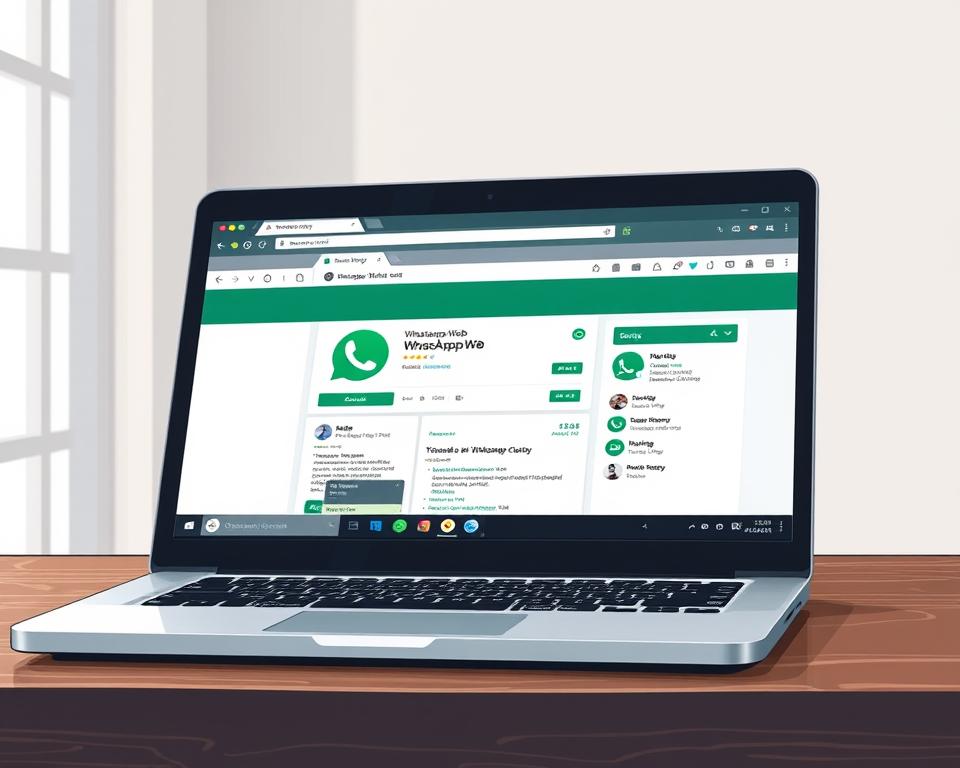
WhatsApp Web wyświetla Twoje konto na większym ekranie, dzięki czemu możesz czytać wiadomości WhatsApp, wysyłać odpowiedzi i załączać pliki, korzystając z pełnej klawiatury i myszy.
Jak uzyskać dostęp do WhatsApp Web
Nie ma potrzeby instalowania niczego. Otwórz nową przeglądarkę na komputerze i wejdź na stronę web.whatsapp.com.
Na stronie wyświetlany jest kod QR, który umożliwia szybkie połączenie Twojego konta z przeglądarką.
Jak korzystać z WhatsApp Web na komputerze
Otwórz WhatsApp na telefonie, wybierz Połączone urządzenia i kliknij Połącz urządzenie.
Na urządzeniu z Androidem dotknij trzech kropek w prawym górnym rogu; na urządzeniu z iPhonem przejdź do Ustawień.
Skieruj kamerę telefonu na kod i wykonaj krok.
Po połączeniu wiadomości będą synchronizowane bezpiecznie, a Ty będziesz mógł czytać wiadomości WhatsApp, przeszukiwać wątki i zarządzać załącznikami z poziomu przeglądarki.
W niektórych przeglądarkach najechanie kursorem na czat powoduje wyświetlenie podglądu najnowszej wiadomości.
Sesje pozostają aktywne do momentu wylogowania się z telefonu lub komputera.
Wskazówka: Regularnie utrzymuj telefon w trybie online i stosuj mocne blokady na obu urządzeniach, aby zapewnić sobie stały dostęp i prywatność.
WhatsApp na pulpicie
Dedykowany klient komputerowy sprawia, że czytanie i odpowiadanie na większym ekranie jest szybsze i bardziej niezawodne.
WhatsApp na pulpicie udostępnia natywną aplikację, która pozostaje na pasku zadań lub w stacji dokującej, a także wyświetla powiadomienia na pulpicie, skróty klawiaturowe i interfejs o większej przejrzystości niż karta przeglądarki.
Jak pobrać aplikację WhatsApp na system Windows lub Mac
Odwiedź oficjalną stronę WhatsApp i wybierz instalator odpowiedni dla Twojego systemu operacyjnego.
Uruchom instalator, wykonaj proste kroki i uruchom aplikację.
Klient komputerowy otwiera się z ekranem zawierającym kod QR, gotowy do połączenia.
Jak otwierać wiadomości WhatsApp za pomocą aplikacji WhatsApp Desktop
Na telefonie otwórz WhatsApp, przejdź do opcji Połączone urządzenia i wybierz opcję Połącz urządzenie.
Skieruj kamerę telefonu na kod QR widoczny na ekranie komputera i poczekaj, aż ostatnie wątki się zsynchronizują.
Po połączeniu wiadomości WhatsApp pojawią się na komputerze, a Ty będziesz mógł wysyłać odpowiedzi, przeszukiwać historię wiadomości i otwierać multimedia bezpośrednio z pulpitu.
Jeśli brakuje czatu WhatsApp, wypakuj go z archiwum na telefonie, aby powrócił na listę.
Wskazówka: Aktualizuj oba urządzenia i stosuj mocne blokady.
Przypnij aplikację, aby mieć do niej szybki dostęp i wycisz zajęte wątki, aby pozostać skupionym, a jednocześnie odczytać ważne wiadomości.
Połączone urządzenia (tryb towarzyszący)
Pozostaw drugi ekran podłączony do sieci, aby wiadomości były zawsze z Tobą, nawet gdy telefon jest podłączony do ładowarki.
Połączone urządzenia (Tryb towarzyszący) umożliwia podłączenie innego urządzenia i czytanie WhatsApp na dwóch ekranach.
To idealne rozwiązanie, gdy Twój główny telefon jest offline, ładuje się lub nie masz go pod ręką.
Po skonfigurowaniu czaty WhatsApp będą synchronizowane, dzięki czemu będziesz mógł być na bieżąco z grupami i odpowiedziami z poziomu drugiego urządzenia.
Jak połączyć urządzenie za pomocą wyświetlonego kodu QR
Otwórz WhatsApp na swoim głównym telefonie, a następnie przejdź do sekcji Połączone urządzenia.
Na urządzeniu z systemem Android dotknij trzech kropek i wybierz opcję Powiązane urządzenia; na urządzeniu iPhone przejdź do Ustawień.
Wybierz opcję Połącz urządzenie i skieruj telefon na kod wyświetlany na ekranie dodatkowym.
Pojedyncze skanowanie kończy kroki i paruje ekran.
Jak korzystać z urządzeń połączonych bez konieczności trzymania telefonu w pobliżu
Po sparowaniu wiadomości będą dostępne na urządzeniu towarzyszącym.
Możesz zarządzać wątkami i wysyłać odpowiedzi, nie trzymając telefonu przy sobie.
Pamiętaj o tym: Łącze zazwyczaj pozostaje aktywne przez kilka dni, ale trzeba ponownie połączyć główny telefon mniej więcej co 14 dni.
Regularnie sprawdzaj połączone sesje, blokuj urządzenie towarzyszące i odłączaj każdy zgubiony lub współdzielony sprzęt, aby chronić swoje wiadomości.
MobiKin WhatsApp Recovery dla Androida
MobiKin umożliwia pobranie czytelnego archiwum z telefonu z systemem Android i bezpieczne przechowywanie go na komputerze.
Ta aplikacja komputerowa wyodrębnia dane czatu WhatsApp, zdjęcia, filmy, pliki audio i załączniki dzięki czemu możesz przeglądać i eksportować rekordy w celu tworzenia kopii zapasowych lub zapewnienia zgodności.
Jak pobrać program do odzyskiwania danych na komputer
Zainstaluj aplikację MobiKin na swoim komputerze, pobierając instalator ze strony internetowej programisty i wykonując instrukcje wyświetlane na ekranie.
Konfiguracja ta tworzy bezpieczną przestrzeń roboczą, w której aplikacja może połączyć się z urządzeniem i przygotować dane eksportowe.
Jak wyodrębniać i odczytywać czaty i media
Podłącz urządzenie z systemem Android przez USB i włącz debugowanie USB.
Postępuj zgodnie z monitami, które mogą prosić o tymczasowe wyłączenie kompleksowego szyfrowania kopii zapasowej w celu uzyskania czytelnej migawki.
Narzędzie automatycznie tworzy kopie zapasowe, umożliwia podgląd wiadomości i obsługuje selektywny eksport do formatu HTML lub CSV.
Możesz dołączyć zdjęcia i inne załączniki, aby wyeksportowane archiwum odzwierciedlało oryginalne wątki.
Wskazówka: Używaj tej metody tylko na swoim koncie, aktualizuj oprogramowanie i przechowuj eksportowane dane w bezpieczny sposób.
Aplikacja do przeglądania rozmów WhatsApp: wybór najlepszej metody dla Twoich potrzeb
Wybór właściwej metody zależy od tego, czy potrzebujesz synchronizacji na żywo, przenośności czy archiwum.
Jeśli chcesz przeprowadzić synchronizację na żywo na dowolnym komputerze, użyj WhatsApp Web, aby uzyskać szybki dostęp i szybką selekcję.
To idealne rozwiązanie, gdy w trakcie zmiany w pracy często przełączasz się między przeglądarkami i potrzebujesz natychmiastowej odpowiedzi.
Wybierz aplikację komputerową, jeśli wolisz stabilnego klienta z powiadomieniami i lepszą wydajnością.
Opcja ta jest przydatna dla osób, które naprawdę zajmują się wielozadaniowością i mają zawsze pod ręką telefon, ale chcą mniej rozpraszać się przeglądarką.
Jeśli chcesz mieć większą elastyczność, gdy nie masz pod ręką swojego głównego telefonu, podłącz urządzenie towarzyszące, dzięki czemu będziesz mógł czytać WhatsApp na drugim ekranie podczas podróży lub spotkań.
Dzięki temu możesz przeglądać wątki WhatsApp bez konieczności żonglowania sprzętem.
Jeśli zależy Ci na długotrwałym wyszukiwaniu i przestrzeganiu zasad, skorzystaj z aplikacji do odzyskiwania danych, która eksportuje archiwum offline Twoich wiadomości.
Funkcja eksportu umożliwia prywatne przechowywanie i przeszukiwanie historii wiadomości.
Lista kontrolna prywatności: łącz tylko swój własny numer i zaufane urządzenia, często kontroluj sesje i unikaj pozostawiania zalogowanych kont na współdzielonym sprzęcie.
Dopasuj metodę do swojej rutyny i zabezpiecz każde urządzenie, aby uzyskać najlepsze rezultaty.
Sposoby czytania wiadomości WhatsApp bez otwierania czatu
Skorzystaj z wbudowanych podglądów i delikatnych gestów, aby sprawdzić ostatnie wiadomości bez konieczności otwierania całego wątku.
Podgląd powiadomień wyświetlaj krótkie teksty na ekranie blokady lub pasku powiadomień.
Włącz alerty o wysokim priorytecie w ustawieniach i zezwól na otrzymywanie powiadomień na urządzeniu, aby móc odczytywać wiadomości WhatsApp bez uruchamiania aplikacji.
Podglądy powinny być krótkie; długie teksty zostaną ucięte.
Widżety Androida umieść podgląd kanału na ekranie głównym.
Dodaj widżet dla nieprzeczytanych tekstów, ale unikaj dotykania wątku, jeśli chcesz, aby tekst pozostał nieprzeczytany.
Na iPhonie użyj funkcji Haptic Touch (lekkie naciśnięcie), aby podejrzeć czat w postaci pływającego podglądu, a następnie stuknij poza czat, aby go zamknąć bez oznaczania jako przeczytanego.
Wskazówki dotyczące komputerów stacjonarnych — w aplikacji WhatsApp Web możesz najechać kursorem na czat, aby szybko przejrzeć ostatnią wiadomość.
Warto też rozważyć wyłączenie potwierdzenia odczytu wiadomości w rozmowach jeden na jeden, pamiętając, że grupy nadal będą oznaczać wiadomości jako odczytane po ich otwarciu.
Podgląd ma swoje ograniczenia: multimedia często się ukrywają, długie wiadomości są ucinane, a niektóre modele telefonów zachowują się inaczej.
W przypadku nadzoru rodzicielskiego należy przestrzegać lokalnych przepisów i uzyskać wyraźną zgodę przed udostępnianiem powiadomień lub treści na ekranie.
Rozwiązywanie problemów: gdy nie widzisz czatów WhatsApp w przeglądarce lub na komputerze
Gdy czaty przestaną się synchronizować w Twojej przeglądarce lub kliencie komputerowym, uruchom tę listę kontrolną, aby szybko przywrócić ich widoczność.
Najpierw sprawdź WhatsApp na swoim telefonie i upewnij się, że ostatnie wiadomości dotarły.
Jeśli telefon jest offline, napraw łączność mobilną przed próbą uruchomienia sesji na komputerze stacjonarnym.
Jeśli strona internetowa się zawiesza, odśwież kartę, wyczyść pamięć podręczną przeglądarki lub spróbuj użyć innej przeglądarki.
W przypadku zablokowanych komputerów należy zezwolić na połączenia sieciowe witryny w ustawieniach korporacyjnych lub regułach zapory sieciowej.
W kliencie komputerowym wyloguj się i zaloguj ponownie lub zainstaluj ponownie aplikację, aby usunąć uszkodzone pliki.
Po ponownej instalacji zeskanuj kod QR ponownie, aby konto odbudowało sesję na nowo.
Sprawdź, czy aplikacja na telefonie i komputerze jest zaktualizowana. Przywróć brakujące wątki z archiwum na telefonie, aby pojawiły się ponownie na komputerze.
Sprawdź również optymalizację baterii, która może wyłączyć synchronizację w tle.
Przeprowadź audyt połączonych urządzeń i usuń stare sesje, a następnie ponownie połącz parę główną.
Jeśli ładowanie nadal się nie powiedzie, przetestuj inną sieć. Sieci VPN i zapory sieciowe mogą blokować łącze i konieczna może być zmiana ustawień sieci.
Prywatność, zgoda i bezpieczne sposoby sprawdzania aktywności w WhatsApp
Ochrona prywatnych czatów zaczyna się od jasnych zasad i wyraźnej zgody wszystkich zaangażowanych osób.
Nigdy nie wchodź na stronę WhatsApp innej osoby bez jej pozwolenia.
W wielu jurysdykcjach USA takie działanie wiąże się z ryzykiem konsekwencji cywilnych i karnych.
Traktuj prywatność jako coś, co nie podlega negocjacjom i dokumentuj zgodę, gdy wymagany jest nadzór.
Pamiętaj, że WhatsApp korzysta z szyfrowania typu end-to-end.
Połączone urządzenia i sieć wymagają bezpośredniego dostępu do tego samego konta i połączonego telefonu.
Funkcje dotyczące statusu i aktywności online nie ujawniają treści wiadomości ani załączników.
Jeśli jesteś rodziną, poproś o wyraźną zgodę i ustal jasne granice w kontaktach z nieletnimi.
Skoncentruj się na bezpieczeństwie, nie na nadzorze, i wyjaśnij, dlaczego warto sprawdzać wiadomości lub kontakty pod kątem zagrożeń.
W przypadku firm należy korzystać z zarządzanych kont i pisemnych zasad akceptowanych przez personel.
Najlepsze praktyki: włącz dwuetapową weryfikację, przeglądaj powiązane sesje, aktualizuj aplikację i blokuj ekrany na urządzeniach współdzielonych.
Jeśli w celu zachowania zgodności potrzebujesz zarchiwizowanych rekordów, zamiast doraźnych eksportów korzystaj z zatwierdzonego rozwiązania MDM lub zatwierdzonych narzędzi archiwizacji.
Jeśli nie masz pewności, skonsultuj się z doradcą prawnym lub właścicielem swojej polityki IT, aby wybrać zgodne z prawem i etyczne rozwiązanie, które ochroni prawa i dane.
Profesjonalne porady, jak przyspieszyć dostęp do czatów WhatsApp na różnych urządzeniach
Niewielkie zmiany mogą skrócić każdą czynność o kilka sekund, gdy sprawdzasz WhatsApp na wielu ekranach.
Użyj ukierunkowanych ustawień i nawyków, aby otwierać WhatsApp szybciej i zachować kontrolę.
Przypnij aplikację na komputer do paska zadań lub stacji dokującej i włącz powiadomienia.
Dzięki temu możesz natychmiast otworzyć klienta, bez konieczności przeszukiwania okien i aplikacji.
Poznaj szybkie wyszukiwanie i skróty. Przejdź do dowolnego czatu WhatsApp lub kontaktu, korzystając z pola wyszukiwania.
Poznaj funkcje archiwizowania, wyciszania i oznaczania jako nieprzeczytane, aby poruszać się między wątkami w mniejszej liczbie kroków.
Udoskonal powiadomienia. Włącz alerty o wysokim priorytecie i dostosuj kategorie, aby podglądy pojawiały się na pasku powiadomień, co ułatwi Ci bezpieczną selekcję wiadomości.
Audyt połączonych sesji często.
Usuń stare urządzenia i podłącz je ponownie celowo, aby synchronizacja między urządzeniami i ekranami była szybka i przewidywalna.
Użyj widżetów i podglądów. Dodaj widżet Androida, aby móc szybko przeglądać zawartość i dostosuj ustawienia podglądu iPhone'a, aby zachować równowagę między prywatnością a wygodą korzystania z ekranu blokady.
Aktualizuj aplikacje, wycisz hałaśliwe grupy i regularnie twórz kopie zapasowe.
Te kroki ograniczają rozproszenie uwagi, podkreślają to, co ważne, i oszczędzają Ci długiego przewijania, gdy potrzebujesz szybko ważnej wiadomości.
Wniosek
Zakończ mocno: wybierz jedną metodę, ustaw kontrolę bezpieczeństwa i przetestuj ją na swoim głównym urządzeniu.
WhatsApp Web i aplikacja na komputer umożliwiają szybki i zsynchronizowany dostęp na ekranie komputera.
Funkcja Połączone Urządzenia umożliwia korzystanie z drugiego urządzenia, gdy nie masz przy sobie telefonu.
MobiKin przydaje się, gdy potrzebujesz wyeksportować czaty i zdjęcia w celu prowadzenia dokumentacji.
Każda aplikacja ma swoje wady i zalety. Wybierz tę, która najbardziej odpowiada Twoim potrzebom i wymaganiom prywatności.
Kontroluj sesje, włączaj blokady i proś o pozwolenie dla każdego sprawdzanego numeru zarządzanego.
Zacznij od szybkiego skanowania połączonych urządzeń i skonfigurowania jednego kodu QR.
Ten mały krok sprawia, że czytanie wiadomości WhatsApp staje się szybsze i bezpieczniejsze na różnych urządzeniach.