
Aankondigingen
Weet je zeker dat je berichten daadwerkelijk toegankelijk zijn waar je ze nodig hebt?
Snelle, veilige opties Hiermee kun je chats bekijken vanaf een computer of een tweede apparaat, en dat werkt zonder extra problemen.
Je kunt je account spiegelen in een browser, een native desktop-app installeren, een gekoppeld apparaat actief houden of back-ups op een pc extraheren om ze offline te lezen.
Elke methode beschermt uw account en biedt flexibele manieren om berichten en contacten te beheren op verschillende telefoons en apparaten.
Deze handleiding leidt je rechtstreeks naar vier praktische apps en tools waarmee je eenvoudig je WhatsApp-berichtenhistorie kunt synchroniseren, back-uppen of exporteren.
Aankondigingen
Je leert welke optie het beste bij jouw routine past en hoe je deze veilig kunt installeren in de Verenigde Staten.
Wat je wel en niet kunt doen als je vandaag de dag WhatsApp-chats bekijkt.
Voordat je een tool uitprobeert, is het belangrijk om te weten wat er momenteel daadwerkelijk mogelijk is met je chatgegevens.
Je kunt je eigen WhatsApp-berichten op meerdere schermen bekijken via officiële functies zoals Web of Gekoppelde apparaten.
Deze methoden bootsen de activiteit na die plaatsvindt nadat u een QR-code hebt gescand en uw telefoon gekoppeld houdt voor authenticatie.
Je kunt WhatsApp-berichten op verschillende apparaten lezen zodra de link actief is, maar je kunt de encryptie niet omzeilen of een achterdeur gebruiken om toegang te krijgen tot de privé-inhoud van iemand anders.
End-to-end-versleuteling voorkomt decryptie zonder toestemming van de accounthouder, en het overtreden van deze regel kan illegaal zijn.
Je kunt berichtvoorbeelden bekijken via meldingen of fragmenten op het vergrendelscherm, maar die voorbeelden verbergen vaak lange teksten en volledige media.
Privacyinstellingen en leesbevestigingsopties bepalen wat anderen zien en wat u kunt zien zonder een discussie te openen.
Je kunt je eigen WhatsApp-berichten exporteren of herstellen met behulp van back-uptools die lokale of cloudback-ups op je telefoon kunnen lezen.
Je mag die tools niet gebruiken om versleuteling te kraken of gegevens te verzamelen die niet van jou zijn.
Houd er rekening mee dat voor groepsontvangsten en sommige synchronisatielinks periodieke herverbinding met de telefoon vereist is.
WhatsApp Web
Verplaats je chatgesprekken naar een computerbrowser voor sneller typen en gemakkelijker zoeken.
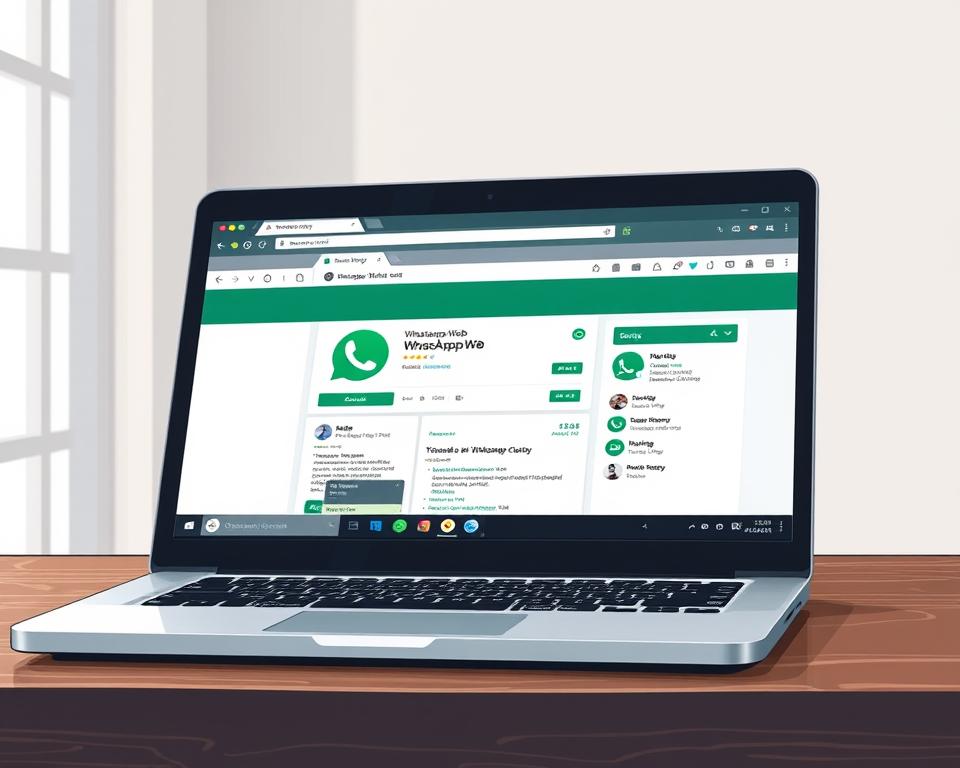
WhatsApp Web Hiermee wordt je account op een groter scherm weergegeven, zodat je WhatsApp-berichten kunt lezen, antwoorden kunt versturen en bestanden kunt bijvoegen met een volledig toetsenbord en muis.
Hoe krijg ik toegang tot WhatsApp Web?
Je hoeft niets te installeren. Open een moderne browser op je computer en ga naar web.whatsapp.com.
Op de pagina wordt een QR-code weergegeven waarmee je je account in één snelle stap aan de browser kunt koppelen.
Hoe WhatsApp Web op een computer te gebruiken
Open WhatsApp op je telefoon, kies 'Gekoppelde apparaten' en selecteer 'Een apparaat koppelen'.
Op Android tik je op de drie puntjes rechtsboven; op iPhone ga je naar Instellingen.
Richt de camera van je telefoon op de code en voltooi de stap.
Eenmaal gekoppeld, worden berichten veilig gesynchroniseerd en kun je WhatsApp-berichten lezen, gesprekken doorzoeken en bijlagen beheren vanuit de browser.
In sommige browsers wordt het meest recente bericht weergegeven als je met de muis over een chatbericht beweegt.
Sessies blijven actief totdat u zich afmeldt van uw telefoon of computer.
Professionele tip: Houd uw telefoon regelmatig online en gebruik sterke vergrendelingen op beide apparaten voor consistente toegang en privacy.
WhatsApp Desktop
Een speciale desktopclient maakt lezen en reageren op een groter scherm sneller en betrouwbaarder.
WhatsApp Desktop Dit biedt een native app die in je dock of taakbalk blijft staan en bureaubladmeldingen, sneltoetsen en een overzichtelijkere interface biedt dan een browsertabblad.
Hoe download je de WhatsApp-app voor Windows of Mac?
Ga naar de officiële WhatsApp-website en kies het installatieprogramma voor jouw besturingssysteem.
Voer de installatie uit, volg de eenvoudige stappen en start de app.
De desktopclient opent met een QR-scherm dat klaar is om te worden gekoppeld.
Hoe je WhatsApp Desktop gebruikt om WhatsApp-berichten te openen
Open WhatsApp op je telefoon, ga naar Gekoppelde apparaten en selecteer Een apparaat koppelen.
Richt de camera van je telefoon op de QR-code op het computerscherm en wacht tot de recente gesprekken zijn gesynchroniseerd.
Na het koppelen verschijnen je WhatsApp-berichten op de computer en kun je antwoorden versturen, je berichtengeschiedenis doorzoeken en media rechtstreeks vanaf je bureaublad openen.
Als een WhatsApp-chat ontbreekt, de-archiveer deze dan op je telefoon zodat deze weer in de lijst verschijnt.
Tip: Zorg ervoor dat beide apparaten up-to-date zijn en gebruik stevige sloten.
Pin de app vast voor snelle toegang en demp drukke gesprekken om geconcentreerd te blijven en toch belangrijke berichten te ontvangen.
Gekoppelde apparaten (partnermodus)
Houd een tweede scherm gekoppeld, zodat je berichten altijd bij de hand hebt, zelfs als je telefoon aan de oplader ligt.
Gekoppelde apparaten (Met de partner-modus) kun je een ander apparaat aansluiten en WhatsApp op meerdere schermen lezen.
Het is ideaal wanneer je primaire telefoon offline is, aan het opladen is of buiten bereik is.
Eenmaal ingesteld, worden je WhatsApp-chats gesynchroniseerd, zodat je vanaf het gekoppelde apparaat op de hoogte kunt blijven van groepen en reacties.
Hoe koppel ik een apparaat met behulp van de weergegeven QR-code?
Open WhatsApp op je primaire telefoon en ga vervolgens naar Gekoppelde apparaten.
Op Android tik je op de drie puntjes en kies je 'Gekoppelde apparaten'; op iPhone ga je naar 'Instellingen'.
Selecteer 'Een apparaat koppelen' en richt uw telefoon op de code die op het secundaire scherm wordt weergegeven.
Die ene scan voltooit de stappen en koppelt het scherm.
Hoe u gekoppelde apparaten kunt gebruiken zonder uw telefoon in de buurt te hoeven houden.
Na het koppelen blijven uw berichten beschikbaar op het gekoppelde apparaat.
Je kunt discussies beheren en antwoorden versturen zonder je telefoon bij de hand te hoeven houden.
Houd dit in gedachten: De verbinding blijft doorgaans dagenlang actief, maar u moet de primaire telefoon ongeveer elke 14 dagen opnieuw verbinden.
Controleer regelmatig gekoppelde sessies, vergrendel het bijbehorende apparaat en ontkoppel verloren of gedeelde hardware om uw berichten te beschermen.
MobiKin WhatsApp-herstel voor Android
Met MobiKin kunt u een leesbaar archief van een Android-telefoon halen en veilig op uw computer opslaan.
Deze desktop-app extraheert WhatsApp-chatgegevens, foto's, video's, audio en bijlagen. Zo kunt u gegevens bekijken en exporteren voor persoonlijke back-up of naleving van regelgeving.
Hoe download je het herstelprogramma op je pc?
Installeer MobiKin op uw computer door het installatieprogramma van de website van de ontwikkelaar te downloaden en de instructies op het scherm te volgen.
De configuratie creëert een veilige werkruimte waarin de app verbinding kan maken met uw apparaat en exporten kan voorbereiden.
Hoe chats en media te extraheren en te lezen
Sluit een Android-apparaat aan via USB en schakel USB-debugging in.
Volg de aanwijzingen die u mogelijk vragen om de end-to-end back-upversleuteling tijdelijk uit te schakelen voor een leesbare momentopname.
De tool maakt automatisch back-ups, laat je berichten bekijken en ondersteunt selectieve export naar HTML of CSV.
Je kunt foto's en andere bijlagen toevoegen, zodat het geëxporteerde archief een afspiegeling is van de originele discussies.
Professionele tip: Gebruik deze methode alleen voor uw eigen account, zorg dat de software up-to-date is en bewaar exportbestanden veilig.
App om WhatsApp-gesprekken te bekijken: de beste methode kiezen die aansluit bij jouw behoeften.
De juiste methode kiezen hangt af van of je live synchronisatie, draagbaarheid of een archief nodig hebt.
Als je live synchronisatie op elke computer wilt, gebruik dan WhatsApp Web voor snelle toegang en een vlotte afhandeling.
Het is ideaal wanneer je tussen browsers wisselt en tijdens je werkdiensten direct antwoord nodig hebt.
Kies de desktop-app als je de voorkeur geeft aan een stabiele client met meldingen en betere prestaties.
Deze optie is handig voor fanatieke multitaskers die hun telefoon bij de hand houden, maar minder afleiding door de browser willen.
Voor meer flexibiliteit wanneer u uw primaire telefoon niet bij de hand hebt, kunt u een extra apparaat koppelen, zodat u WhatsApp op een tweede scherm kunt lezen tijdens het reizen of in vergaderingen.
Zo kun je WhatsApp-gesprekken bekijken zonder met verschillende apparaten te hoeven rommelen.
Als langdurig zoeken en naleving van regelgeving belangrijk voor u zijn, gebruik dan een herstelapp die een offline archief van uw berichten exporteert.
Met de exportfunctie kunt u uw oude berichtenhistorie privé opslaan en doorzoeken.
Privacychecklist: Koppel alleen uw eigen nummer en vertrouwde apparaten, controleer sessies regelmatig en vermijd het ingelogd laten van accounts op gedeelde hardware.
Stem de methode af op je dagelijkse routine en bevestig elk apparaat goed voor de beste resultaten.
Manieren om WhatsApp-berichten te lezen zonder de chat te openen
Gebruik de ingebouwde voorbeelden en subtiele gebaren om recente berichten te bekijken zonder een gesprek volledig te openen.
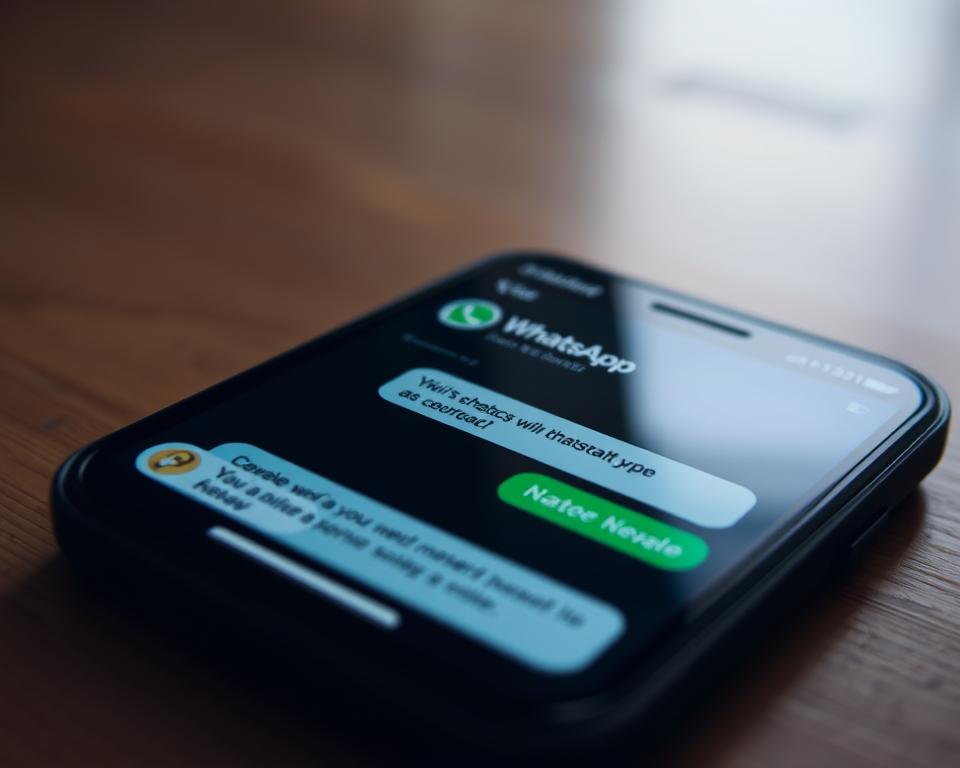
Voorbeelden van meldingen Toon korte teksten op je vergrendelscherm of in de notificatiebalk.
Schakel meldingen met hoge prioriteit in de instellingen in en sta apparaatnotificaties toe, zodat je WhatsApp-berichten kunt lezen zonder de app te openen.
Houd de voorbeelden kort; lange teksten worden ingekort.
Android-widgets Plaats een overzichtelijke feed op je startscherm.
Voeg de widget voor ongelezen berichten toe, maar tik niet op een gesprek als je wilt dat het ongelezen blijft.
Op de iPhone kun je Haptic Touch (licht indrukken) gebruiken om een chatbericht in een zwevend voorbeeld te bekijken en vervolgens weg te tikken om het te sluiten zonder het als gelezen te markeren.
Desktoptips — Op WhatsApp Web kun je met je muis over een chat bewegen om snel het laatste bericht te bekijken.
Overweeg ook om leesbevestigingen voor één-op-één-chats uit te schakelen, maar houd er rekening mee dat berichten in groepen nog steeds als gelezen worden gemarkeerd wanneer ze worden geopend.
Voorbeelden hebben hun beperkingen: media worden vaak verborgen, lange berichten worden afgekapt en sommige telefoonmodellen gedragen zich anders.
Voor ouderlijk toezicht dient u de lokale wetgeving te volgen en expliciete toestemming te verkrijgen voordat u meldingen of schermen spiegelt.
Probleemoplossing: als je WhatsApp-chats niet kunt zien op de webversie of desktop.
Als chats niet meer synchroniseren in je browser of desktopclient, doorloop dan deze checklist om het overzicht snel te herstellen.
Controleer eerst WhatsApp op je telefoon en kijk of je recente berichten hebt ontvangen.
Als de telefoon offline is, herstel dan eerst de mobiele verbinding voordat je een desktopsessie probeert.
Als de website vastloopt, vernieuw dan het tabblad, wis de browsercache of probeer een andere browser.
Sta op beveiligde computers de netwerkverbindingen van de site toe in de bedrijfsinstellingen of firewallregels.
Meld u in de desktopclient af en weer aan, of installeer de app opnieuw, om beschadigde bestanden te verwijderen.
Scan de QR-code opnieuw na de herinstallatie, zodat het account een nieuwe sessie aanmaakt.
Controleer of de app op je telefoon en computer is bijgewerkt. Haal ontbrekende berichten op je telefoon uit het archief, zodat ze weer op je computer verschijnen.
Controleer ook de batterijoptimalisaties, die de synchronisatie op de achtergrond kunnen uitschakelen.
Controleer de gekoppelde apparaten en verwijder oude sessies, en verbind vervolgens het primaire paar opnieuw.
Als het laden nog steeds mislukt, probeer dan een ander netwerk; VPN's of firewalls kunnen de verbinding blokkeren en mogelijk moet u uw netwerkinstellingen wijzigen.
Privacy, toestemming en veilige manieren om WhatsApp-activiteit te controleren
Het beschermen van privéchats begint met duidelijke regels en expliciete toestemming van alle betrokkenen.
Open nooit de WhatsApp-berichten van iemand anders zonder toestemming.
In veel Amerikaanse rechtsgebieden brengt dit het risico met zich mee van civiele en strafrechtelijke sancties.
Beschouw privacy als niet-onderhandelbaar en leg toestemming vast wanneer toezicht vereist is.
Vergeet niet dat WhatsApp gebruikmaakt van end-to-end-versleuteling.
Gekoppelde apparaten en internet vereisen directe toegang tot hetzelfde account en dezelfde gekoppelde telefoon.
Status- of online-activiteitsfuncties tonen geen berichttekst of bijlagen.
Voor gezinnen is het belangrijk om expliciete toestemming te verkrijgen en duidelijke grenzen te stellen met minderjarigen.
Leg de nadruk op veiligheid, niet op surveillance, en leg uit waarom je berichten of contacten controleert op risico's.
Voor bedrijven is het raadzaam om beheerde accounts en schriftelijke beleidsregels te gebruiken die door het personeel worden geaccepteerd.
Beste praktijken: Schakel tweestapsverificatie in, bekijk gekoppelde sessies, houd de app up-to-date en vergrendel schermen op gedeelde apparaten.
Als u gearchiveerde gegevens nodig hebt om aan de regelgeving te voldoen, gebruik dan geautoriseerde MDM-systemen of goedgekeurde archiveringstools in plaats van ad-hocexporten.
Raadpleeg bij twijfel een juridisch adviseur of de verantwoordelijke voor het IT-beleid om een wettige en ethische aanpak te kiezen die rechten en gegevens beschermt.
Handige tips om sneller toegang te krijgen tot WhatsApp-chats op verschillende apparaten.
Kleine aanpassingen kunnen seconden schelen bij elke stap wanneer je WhatsApp op meerdere schermen tegelijk gebruikt.
Gebruik gerichte instellingen en gewoonten zodat je WhatsApp sneller opent en de controle behoudt.
De desktop-app vastmaken Voeg de app toe aan je taakbalk of dock en schakel meldingen in.
Daarmee kunt u de client direct openen zonder door vensters of apps te hoeven zoeken.
Leer hoe je snel kunt zoeken en sneltoetsen kunt gebruiken. Ga direct naar een WhatsApp-chat of contactpersoon via het zoekvak.
Leer de sneltoetsen voor archiveren, dempen en markeren als ongelezen om sneller door gesprekken te navigeren.
Verfijn meldingen. Schakel meldingen met hoge prioriteit in en pas categorieën aan zodat voorbeelden in de notificatiebalk verschijnen en u berichten veilig kunt sorteren.
Audit gekoppelde sessies vaak.
Verwijder oude apparaten en maak opzettelijk opnieuw verbinding, zodat de synchronisatie snel en voorspelbaar blijft op alle apparaten en schermen.
Gebruik widgets en voorbeelden. Voeg de Android-widget toe voor snelle overzichten en pas de iPhone-voorbeeldinstellingen aan om een balans te vinden tussen privacy en gebruiksgemak op het vergrendelscherm.
Houd apps up-to-date, demp lawaaierige groepen en maak regelmatig back-ups.
Deze stappen verminderen afleiding, brengen de belangrijke informatie naar boven en voorkomen dat je eindeloos hoeft te scrollen wanneer je snel een belangrijk bericht nodig hebt.
Conclusie
Maak het sterk af: Kies één methode, stel een veiligheidscontrole in en test deze op je hoofdapparaat.
WhatsApp Web en de desktop-app bieden snelle, gesynchroniseerde toegang op een computerscherm.
Met 'Gekoppelde apparaten' kunt u een tweede apparaat actief houden wanneer uw telefoon niet in de buurt is.
MobiKin Handig wanneer je chats en foto's wilt exporteren voor je administratie.
Elke app heeft voor- en nadelen; kies de app die het beste bij je routine en privacybehoeften past.
Controleer sessies regelmatig, schakel vergrendelingen in en vraag toestemming voor elk beheerd nummer dat u controleert.
Begin met een snelle scan van gekoppelde apparaten en het instellen van één QR-code.
Die kleine verbetering maakt het lezen van WhatsApp-berichten sneller en veiliger op alle apparaten.