
Annunci
Sei sicuro che i tuoi messaggi siano davvero accessibili dove ti servono?
Opzioni rapide e sicure consentono di controllare le chat da un computer o da un secondo dispositivo, e funzionano senza ulteriori intoppi.
Puoi eseguire il mirroring del tuo account in un browser, installare un'app desktop nativa, mantenere attivo un dispositivo collegato o estrarre backup su un PC per la lettura offline.
Ogni metodo protegge il tuo account offrendo al contempo modalità flessibili per gestire messaggi e contatti su tutte le configurazioni di telefono e dispositivo.
Questa guida ti guiderà direttamente all'uso di quattro app e strumenti pratici che semplificano la sincronizzazione, il backup o l'esportazione della cronologia dei messaggi di WhatsApp.
Annunci
Imparerai quale scelta si adatta meglio alla tua routine e come impostarla in modo sicuro negli Stati Uniti.
Cosa puoi e non puoi fare quando visualizzi le chat di WhatsApp oggi
Prima di provare qualsiasi strumento, scopri cosa puoi realmente fare oggi con i tuoi dati di chat.
Puoi accedere ai tuoi messaggi WhatsApp su più schermi utilizzando le funzionalità ufficiali come Web o Dispositivi collegati.
Questi metodi rispecchiano l'attività dopo aver scansionato un codice QR e mantengono il telefono collegato per l'autenticazione.
Una volta attivato il collegamento, puoi leggere WhatsApp su tutti i dispositivi, ma non puoi aggirare la crittografia o utilizzare una backdoor per accedere ai contenuti privati di qualcun altro.
La crittografia end-to-end impedisce la decrittazione senza il consenso dell'account e violare questa regola potrebbe essere illegale.
È possibile scorrere le anteprime dei messaggi tramite notifiche o frammenti della schermata di blocco, ma spesso queste anteprime nascondono testi lunghi e contenuti multimediali completi.
Le impostazioni sulla privacy e i controlli di conferma di lettura limitano ciò che viene visualizzato agli altri e ciò che puoi vedere senza aprire una discussione.
Puoi esportare o recuperare i tuoi messaggi WhatsApp utilizzando strumenti di backup che leggono i backup locali o cloud sul tuo telefono.
Non è possibile utilizzare questi strumenti per violare la crittografia o raccogliere dati di cui non si è proprietari.
Si noti che le ricevute di gruppo e alcuni collegamenti di sincronizzazione richiedono la riconnessione periodica del telefono.
WhatsApp Web
Trasferisci i tuoi thread di chat sul browser del computer per una digitazione più rapida e una ricerca più semplice.
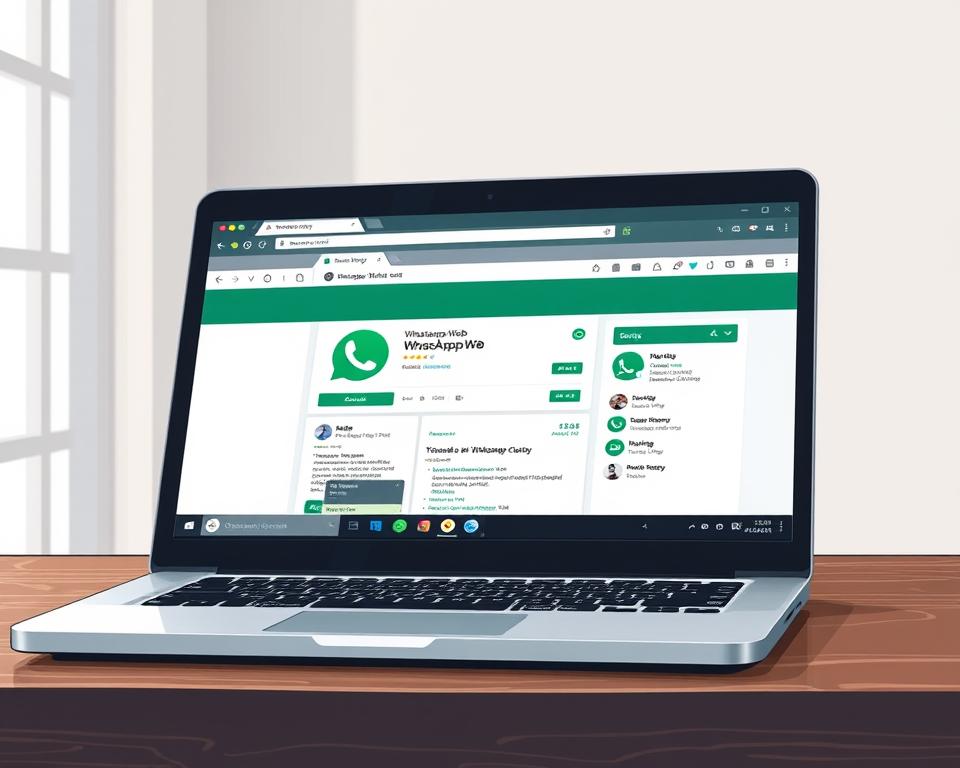
WhatsApp Web riproduce il tuo account su uno schermo più grande, così puoi leggere i messaggi WhatsApp, inviare risposte e allegare file con una tastiera e un mouse completi.
Come accedere a WhatsApp Web
Non c'è nulla da installare. Sul tuo computer, apri un browser moderno e vai su web.whatsapp.com.
Nella pagina viene visualizzato un codice QR che collega il tuo account al browser in un unico rapido passaggio.
Come usare WhatsApp Web su un computer
Sul tuo telefono apri WhatsApp, scegli Dispositivi collegati e seleziona Collega un dispositivo.
Su Android, tocca i tre puntini in alto a destra; su iPhone, vai su Impostazioni.
Punta la fotocamera del tuo telefono sul codice e completa il passaggio.
Una volta collegati, i messaggi vengono sincronizzati in modo sicuro e puoi leggere i messaggi WhatsApp, cercare discussioni e gestire gli allegati dal browser.
In alcuni browser, passando il mouse sopra una chat, viene visualizzato in anteprima il messaggio più recente.
Le sessioni rimangono attive finché non ti disconnetti dal telefono o dal computer.
Consiglio da professionista: Mantieni il telefono online periodicamente e utilizza blocchi efficaci su entrambi i dispositivi per garantire un accesso costante e la massima privacy.
WhatsApp Desktop
Un client desktop dedicato rende la lettura e la risposta su uno schermo più grande più veloci e affidabili.
WhatsApp Desktop fornisce un'app nativa che rimane nel dock o nella barra delle applicazioni e offre notifiche sul desktop, scorciatoie da tastiera e un'interfaccia più pulita rispetto a una scheda del browser.
Come scaricare l'app WhatsApp per Windows o Mac
Visita il sito ufficiale di WhatsApp e scegli il programma di installazione adatto al tuo sistema operativo.
Esegui l'installazione, segui i semplici passaggi e avvia l'app.
Il client desktop si apre con una schermata QR pronta per il collegamento.
Come usare WhatsApp Desktop per aprire i messaggi di WhatsApp
Sul tuo telefono apri WhatsApp, vai su Dispositivi collegati e seleziona Collega un dispositivo.
Punta la fotocamera del telefono sul codice QR sullo schermo del computer e attendi che i thread recenti vengano sincronizzati.
Dopo aver effettuato il collegamento, i tuoi messaggi WhatsApp appariranno sul computer e potrai inviare risposte, cercare nella cronologia dei messaggi e aprire contenuti multimediali direttamente dal desktop.
Se una chat di WhatsApp risulta mancante, decomprimila sul telefono in modo che torni nell'elenco.
Mancia: Mantieni entrambi i dispositivi aggiornati e utilizza blocchi efficaci.
Aggiungi l'app ai preferiti per un accesso rapido e disattiva l'audio delle discussioni più impegnative per rimanere concentrato e continuare a leggere i messaggi importanti.
Dispositivi collegati (modalità Companion)
Collega un secondo schermo in modo che i tuoi messaggi ti accompagnino anche quando il telefono è in carica.
Dispositivi collegati (Modalità Companion) ti consente di collegare un altro dispositivo e leggere WhatsApp su più schermi.
È ideale quando il telefono principale è offline, in carica o fuori portata.
Una volta impostate, le tue chat WhatsApp si sincronizzano, così puoi rimanere aggiornato sui gruppi e sulle risposte dal dispositivo complementare.
Come collegare un dispositivo utilizzando il codice QR visualizzato
Apri WhatsApp sul tuo telefono principale, quindi vai su Dispositivi collegati.
Su Android, tocca i tre puntini e scegli Dispositivi collegati; su iPhone, vai su Impostazioni.
Seleziona Collega un dispositivo e punta il telefono verso il codice visualizzato sullo schermo secondario.
Questa singola scansione completa i passaggi e associa lo schermo.
Come utilizzare i dispositivi collegati senza tenere il telefono nelle vicinanze
Dopo l'associazione, i tuoi messaggi rimarranno disponibili sul dispositivo associato.
Puoi gestire le discussioni e inviare risposte senza tenere il telefono vicino a te.
Tieni presente questo: in genere il collegamento rimane attivo per giorni, ma è necessario ricollegare il telefono principale circa ogni 14 giorni.
Rivedi regolarmente le sessioni collegate, blocca il dispositivo associato e scollega qualsiasi hardware perso o condiviso per proteggere i tuoi messaggi.
MobiKin WhatsApp Recovery per Android
MobiKin ti consente di estrarre un archivio leggibile da un telefono Android e di archiviarlo in modo sicuro sul tuo computer.
Questa app desktop estrae dati di chat, foto, video, audio e allegati di WhatsApp in modo da poter visualizzare in anteprima ed esportare i record per il backup personale o per conformità.
Come scaricare il programma di recupero sul tuo PC
Installa MobiKin sul tuo computer scaricando il programma di installazione dal sito dello sviluppatore e seguendo i passaggi visualizzati sullo schermo.
L'installazione crea uno spazio di lavoro sicuro in cui l'app può connettersi al tuo dispositivo e preparare le esportazioni.
Come estrarre e leggere chat e contenuti multimediali
Collega un dispositivo Android tramite USB e abilita il debug USB.
Seguire le istruzioni che potrebbero richiedere di disattivare temporaneamente la crittografia di backup end-to-end per ottenere uno snapshot leggibile.
Lo strumento esegue un backup automatico, consente di visualizzare in anteprima i messaggi e supporta l'esportazione selettiva in HTML o CSV.
È possibile includere foto e altri allegati in modo che l'archivio esportato rispecchi i thread originali.
Consiglio da professionista: Utilizza questo metodo solo per il tuo account, mantieni aggiornato il software e archivia le esportazioni in modo sicuro.
Applicazione per visualizzare le conversazioni WhatsApp: scegli il metodo più adatto alle tue esigenze
La scelta del metodo giusto dipende dal fatto che si abbia bisogno di sincronizzazione live, portabilità o archivio.
Se desideri la sincronizzazione in tempo reale su qualsiasi computer, usa WhatsApp Web per un accesso rapido e un triage rapido.
È la soluzione ideale quando si passa da un browser all'altro e si hanno bisogno di risposte immediate durante i turni di lavoro.
Scegli l'app Desktop se preferisci un client stabile con notifiche e prestazioni migliori.
Questa opzione è utile per chi è abituato a fare più cose contemporaneamente e tiene il telefono a portata di mano, ma desidera meno distrazioni del browser.
Per maggiore flessibilità lontano dal tuo telefono principale, collega un dispositivo complementare in modo da poter leggere WhatsApp su un secondo schermo mentre sei in viaggio o durante una riunione.
In questo modo puoi vedere i thread di WhatsApp senza dover gestire l'hardware.
Se la ricerca a lungo termine e la conformità sono importanti, utilizza un'app di recupero che esporti un archivio offline dei tuoi messaggi.
Le esportazioni consentono di archiviare e ricercare privatamente la cronologia dei vecchi messaggi.
Lista di controllo sulla privacy: Collega solo il tuo numero e i dispositivi attendibili, controlla spesso le sessioni ed evita di lasciare account connessi su hardware condiviso.
Adatta il metodo alla tua routine e proteggi ogni dispositivo per ottenere i migliori risultati.
Modi per leggere i messaggi di WhatsApp senza aprire la chat
Utilizza le anteprime integrate e gesti delicati per controllare i messaggi recenti senza dover aprire completamente una discussione.
Anteprime delle notifiche mostra brevi testi sulla schermata di blocco o sulla barra delle notifiche.
Abilita gli avvisi ad alta priorità nelle impostazioni e autorizza le notifiche del dispositivo in modo da poter leggere i messaggi WhatsApp senza avviare l'app.
Mantenere le anteprime brevi; i testi lunghi vengono troncati.
Widget Android posiziona un feed visibile sulla schermata iniziale.
Aggiungi il widget per i messaggi non letti, ma evita di toccare un thread se vuoi che rimanga non letto.
Su iPhone, usa Haptic Touch (pressione leggera) per dare un'occhiata a una chat in un'anteprima mobile, quindi tocca per chiuderla senza contrassegnarla come letta.
Suggerimenti per il desktop — su WhatsApp Web puoi passare il mouse su una chat per dare una rapida occhiata all'ultimo messaggio.
Si consiglia inoltre di disattivare le conferme di lettura per le chat individuali, tenendo presente che i gruppi continuano a contrassegnare le chat lette quando vengono aperte.
Le anteprime hanno dei limiti: i contenuti multimediali spesso vengono nascosti, i messaggi lunghi vengono tagliati e alcuni modelli di telefono si comportano in modo diverso.
Per il monitoraggio parentale, attenersi alle leggi locali e ottenere il consenso esplicito prima di riprodurre notifiche o schermate.
Risoluzione dei problemi: quando non riesci a vedere le chat di WhatsApp sul web o sul desktop
Quando le chat smettono di sincronizzarsi sul tuo browser o sul tuo client desktop, esegui questa checklist per ripristinare rapidamente la visibilità.
Per prima cosa, controlla WhatsApp sul tuo telefono e verifica che siano arrivati i messaggi recenti.
Se il telefono è offline, ripristina la connettività mobile prima di provare una sessione desktop.
Se la navigazione web si blocca, aggiorna la scheda, cancella la cache del browser o prova un altro browser.
Sui computer bloccati, consentire le connessioni di rete del sito nelle impostazioni aziendali o nelle regole del firewall.
Nel client desktop, disconnettiti e accedi nuovamente oppure reinstalla l'app per eliminare i file danneggiati.
Dopo la reinstallazione, scansiona nuovamente il codice QR in modo che l'account ricostruisca una nuova sessione.
Verifica che l'app per telefono e desktop siano aggiornate. Decomprimi i thread mancanti sul telefono in modo che ricompaiano sul computer.
Controllare anche le ottimizzazioni della batteria che potrebbero interrompere la sincronizzazione in background.
Controlla i dispositivi collegati e rimuovi le vecchie sessioni, quindi ricollega la coppia primaria.
Se il caricamento continua a fallire, prova una rete diversa; le VPN o i firewall possono bloccare il collegamento e potrebbe essere necessario apportare modifiche alla rete.
Privacy, consenso e modi sicuri per controllare l'attività di WhatsApp
La protezione delle chat private inizia con regole chiare e il consenso esplicito di tutte le persone coinvolte.
Non accedere mai al contenuto dei messaggi WhatsApp di un'altra persona senza autorizzazione.
In molte giurisdizioni degli Stati Uniti, agire in questo modo comporta il rischio di incorrere in sanzioni civili e penali.
Considerare la privacy come un elemento non negoziabile e documentare il consenso quando è richiesta la supervisione.
Ricorda che WhatsApp utilizza la crittografia end-to-end.
I dispositivi collegati e il Web richiedono l'accesso diretto allo stesso account e allo stesso telefono collegato.
Le funzionalità relative allo stato o all'attività online non mostrano il testo del messaggio o gli allegati.
Per le famiglie, ottenere il consenso esplicito e stabilire limiti chiari con i minori.
Concentratevi sulla sicurezza, non sulla sorveglianza, e spiegate perché potreste controllare messaggi o contatti per individuare eventuali rischi.
Per le aziende, utilizzare conti gestiti e politiche scritte accettate dal personale.
Buone pratiche: abilitare la verifica in due passaggi, rivedere le sessioni collegate, mantenere l'app aggiornata e bloccare le schermate sui dispositivi condivisi.
Se hai bisogno di archiviare i record per motivi di conformità, utilizza MDM sanzionati o strumenti di archiviazione approvati anziché esportazioni ad hoc.
In caso di dubbi, consulta un consulente legale o il responsabile della tua politica IT per scegliere un metodo legale ed etico che protegga i diritti e i dati.
Suggerimenti professionali per velocizzare l'accesso alle chat di WhatsApp su tutti i dispositivi
Piccole modifiche possono far risparmiare secondi a ogni passaggio quando controlli WhatsApp su più schermi.
Utilizza impostazioni e abitudini mirate per aprire WhatsApp più velocemente e mantenere il controllo.
Aggiungi l'app desktop sulla barra delle applicazioni o sul dock e abilita le notifiche.
Ciò consente di aprire il client all'istante, senza dover cercare tra finestre o app.
Impara la ricerca rapida e le scorciatoie. Accedi a qualsiasi chat o contatto WhatsApp tramite una casella di ricerca.
Impara i tasti per archiviare, disattivare l'audio e contrassegnare come non letto per spostarti tra i thread in meno passaggi.
Migliora le notifiche. Attiva gli avvisi ad alta priorità e ottimizza le categorie in modo che le anteprime vengano visualizzate nella barra delle notifiche e ti aiutino a smistare i messaggi in modo sicuro.
Controlla le sessioni collegate Spesso.
Rimuovi i vecchi dispositivi e ricollegali intenzionalmente in modo che la sincronizzazione rimanga veloce e prevedibile su tutti i dispositivi e gli schermi.
Utilizzare widget e anteprime. Aggiungi il widget Android per rapide visualizzazioni e regola le impostazioni di anteprima dell'iPhone per bilanciare privacy e praticità nella schermata di blocco.
Mantieni aggiornate le app, disattiva l'audio dei gruppi rumorosi ed esegui regolarmente il backup.
Questi passaggi riducono le distrazioni, evidenziano ciò che conta e ti evitano di scorrere all'infinito quando hai bisogno di un messaggio importante al più presto.
Conclusione
Concludere in bellezza: scegli un metodo, imposta un controllo di sicurezza e testalo sul tuo dispositivo principale.
WhatsApp Web e l'app Desktop offrono un accesso rapido e sincronizzato sullo schermo del computer.
Con Dispositivi collegati puoi tenere attivo un secondo dispositivo quando il tuo telefono è lontano.
MobiKin utile quando è necessario esportare chat e foto per conservarle.
Ogni app ha i suoi compromessi: scegli la soluzione più adatta alle tue esigenze di routine e di privacy.
Tieni sotto controllo le sessioni, abilita i blocchi e chiedi l'autorizzazione per qualsiasi numero gestito che controlli.
Inizia con una rapida scansione dei dispositivi collegati e con la configurazione di un singolo codice QR.
Questo piccolo passo rende la lettura dei messaggi WhatsApp più veloce e sicura su tutti i dispositivi.