
Anuncios
¿Estás seguro de que tus mensajes son realmente accesibles donde los necesitas?
Opciones rápidas y seguras te permiten revisar chats desde una computadora o un segundo dispositivo, y funcionan sin fricción adicional.
Puede reflejar su cuenta en un navegador, instalar una aplicación de escritorio nativa, mantener activo un dispositivo vinculado o extraer copias de seguridad en una PC para leer sin conexión.
Cada método protege su cuenta y al mismo tiempo ofrece formas flexibles de administrar mensajes y contactos en distintas configuraciones de teléfonos y dispositivos.
Esta guía lo lleva directamente a cuatro aplicaciones y herramientas prácticas que facilitan la sincronización, la realización de copias de seguridad y la exportación de su historial de mensajes de WhatsApp.
Anuncios
Aprenderá qué opción se adapta a su rutina y cómo configurarla de manera segura en los Estados Unidos.
Qué puedes y no puedes hacer al ver los chats de WhatsApp hoy
Antes de probar cualquier herramienta, conozca qué es realmente posible hacer con sus datos de chat hoy en día.
Puedes acceder a tus propios mensajes de WhatsApp en múltiples pantallas utilizando funciones oficiales como Web o Dispositivos vinculados.
Estos métodos reflejan la actividad después de escanear un código QR y mantienen su teléfono vinculado para la autenticación.
Puedes leer WhatsApp en distintos dispositivos una vez que el enlace esté activo, pero no puedes eludir el cifrado ni usar una puerta trasera para abrir el contenido privado de otra persona.
El cifrado de extremo a extremo evita el descifrado sin el consentimiento de la cuenta y romper esa regla puede ser ilegal.
Puedes ver vistas previas de mensajes a través de notificaciones o fragmentos de la pantalla de bloqueo, pero esas vistas previas a menudo ocultan textos largos y medios completos.
La configuración de privacidad y los controles de confirmación de lectura limitan lo que aparece para otros y lo que usted puede ver sin abrir un hilo.
Puedes exportar o recuperar tus propios mensajes de WhatsApp utilizando herramientas de respaldo que leen copias de seguridad locales o en la nube de tu teléfono.
No puedes usar esas herramientas para romper el cifrado ni recopilar datos que no te pertenecen.
Tenga en cuenta que los recibos de grupo y algunos enlaces de sincronización requieren la reconexión periódica del teléfono.
WhatsApp Web
Lleva tus hilos de chat a un navegador de computadora para escribir más rápido y realizar búsquedas más sencillas.
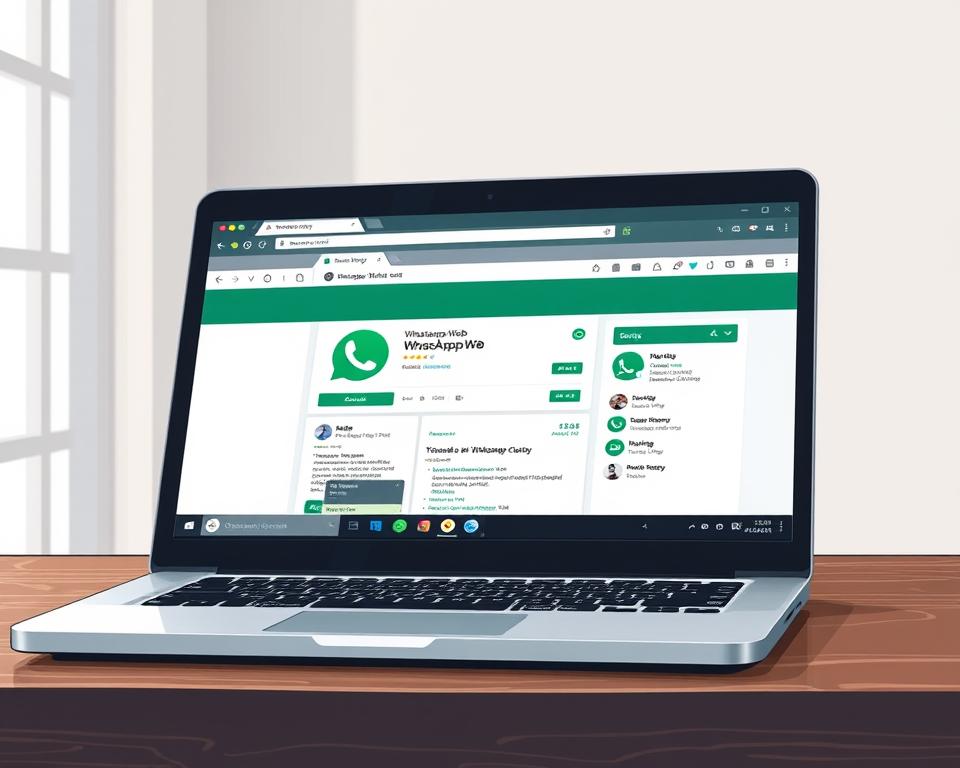
WhatsApp Web refleja tu cuenta en una pantalla más grande para que puedas leer mensajes de WhatsApp, enviar respuestas y adjuntar archivos con un teclado y un mouse completos.
Cómo acceder a WhatsApp Web
No es necesario instalar nada. En tu ordenador, abre un navegador moderno y ve a web.whatsapp.com.
La página muestra un código QR que vincula su cuenta al navegador en un solo paso rápido.
Cómo usar WhatsApp Web en una computadora
En tu teléfono, abre WhatsApp, elige Dispositivos vinculados y selecciona Vincular un dispositivo.
En Android, toque los tres puntos en la parte superior derecha; en iPhone, vaya a Configuración.
Apunta la cámara de tu teléfono al código y completa el paso.
Una vez vinculados, los mensajes se sincronizan de forma segura y puedes leer mensajes de WhatsApp, buscar hilos y administrar archivos adjuntos desde el navegador.
Al pasar el cursor sobre un chat en algunos navegadores se obtiene una vista previa del mensaje más nuevo.
Las sesiones permanecen activas hasta que cierres la sesión en tu teléfono o computadora.
Consejo profesional: Mantenga su teléfono en línea periódicamente y use bloqueos fuertes en ambos dispositivos para tener acceso constante y privacidad.
WhatsApp Desktop
Un cliente de escritorio dedicado hace que leer y responder en una pantalla más grande sea más rápido y confiable.
WhatsApp Desktop ofrece una aplicación nativa que permanece en el dock o barra de tareas y trae notificaciones de escritorio, atajos de teclado y una interfaz más limpia que una pestaña del navegador.
Cómo descargar la aplicación de WhatsApp para Windows o Mac
Visita el sitio oficial de WhatsApp y elige el instalador para tu sistema operativo.
Ejecute la configuración, siga los sencillos pasos e inicie la aplicación.
El cliente de escritorio se abre con una pantalla QR lista para vincular.
Cómo usar WhatsApp Desktop para abrir mensajes de WhatsApp
En tu teléfono, abre WhatsApp, ve a Dispositivos vinculados y selecciona Vincular un dispositivo.
Apunte la cámara de su teléfono al código QR en la pantalla de la computadora y espere mientras se sincronizan los hilos recientes.
Después de vincular, sus mensajes de WhatsApp aparecen en la computadora y puede enviar respuestas, buscar en el historial de mensajes y abrir medios directamente desde el escritorio.
Si falta un chat de WhatsApp, desarchívalo en tu teléfono para que vuelva a la lista.
Consejo: Mantenga ambos dispositivos actualizados y utilice cerraduras fuertes.
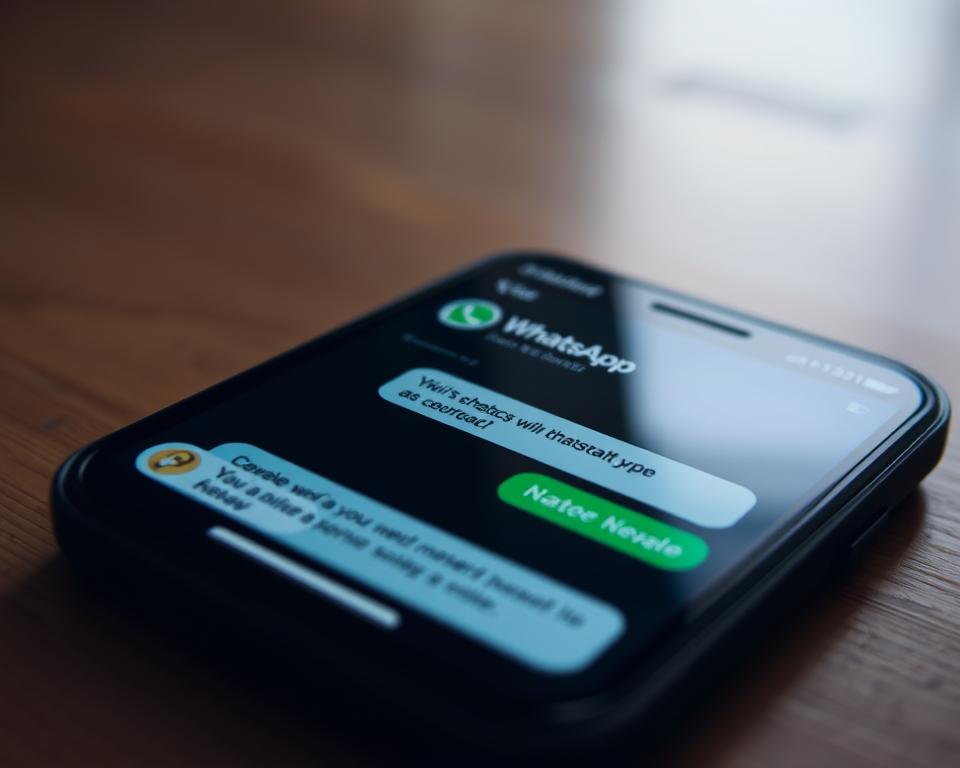
Fije la aplicación para un acceso rápido y silencie los hilos ocupados para mantenerse concentrado y al mismo tiempo captar mensajes importantes.
Dispositivos vinculados (modo complementario)
Mantén una segunda pantalla vinculada para que tus mensajes viajen contigo, incluso cuando tu teléfono esté en el cargador.
Dispositivos vinculados (Modo compañero) te permite conectar otro dispositivo y leer WhatsApp en diferentes pantallas.
Es ideal cuando tu teléfono principal está fuera de línea, cargándose o fuera de tu alcance.
Una vez configurado, tus chats de WhatsApp se sincronizan para que puedas mantenerte al día con los grupos y las respuestas desde el dispositivo complementario.
Cómo vincular un dispositivo usando el código QR mostrado
Abra WhatsApp en su teléfono principal, luego vaya a Dispositivos vinculados.
En Android, toque los tres puntos y elija Dispositivos vinculados; en iPhone, vaya a Configuración.
Seleccione Vincular un dispositivo y apunte su teléfono al código que se muestra en la pantalla secundaria.
Ese único escaneo completa los pasos y empareja la pantalla.
Cómo usar dispositivos vinculados sin tener el teléfono cerca
Después del emparejamiento, sus mensajes permanecerán disponibles en el dispositivo complementario.
Puedes administrar hilos y enviar respuestas sin tener que sostener el teléfono cerca de ti.
Tenga esto en cuenta: El enlace generalmente permanece activo durante días, pero debes volver a conectar el teléfono principal aproximadamente cada 14 días.
Revise periódicamente las sesiones vinculadas, bloquee el dispositivo complementario y desvincule cualquier hardware perdido o compartido para proteger sus mensajes.
Recuperación de WhatsApp de MobiKin para Android
MobiKin te permite extraer un archivo legible de un teléfono Android y almacenarlo de forma segura en tu computadora.
Esta aplicación de escritorio extrae datos de chat, fotos, videos, audio y archivos adjuntos de WhatsApp. para que pueda obtener una vista previa y exportar registros para realizar copias de seguridad personales o para cumplimiento.
Cómo descargar el programa de recuperación en tu PC
Instale MobiKin en su computadora descargando el instalador del sitio del desarrollador y siguiendo los pasos en pantalla.
La configuración crea un espacio de trabajo seguro donde la aplicación puede conectarse con su dispositivo y preparar exportaciones.
Cómo extraer y leer chats y multimedia
Conecte un dispositivo Android a través de USB y habilite la depuración USB.
Siga las indicaciones que pueden solicitarle que desactive temporalmente el cifrado de respaldo de extremo a extremo para obtener una instantánea legible.
La herramienta ejecuta una copia de seguridad automática, permite obtener una vista previa de los mensajes y admite la exportación selectiva a HTML o CSV.
Puede incluir fotos y otros archivos adjuntos para que el archivo exportado refleje los hilos originales.
Consejo profesional: Utilice este método solo para su propia cuenta, mantenga el software actualizado y almacene las exportaciones de forma segura.
Aplicación para ver conversaciones de WhatsApp: elige el mejor método para tus necesidades
La elección del método adecuado depende de si necesita sincronización en vivo, portabilidad o un archivo.
Si desea sincronización en vivo en cualquier computadora, use WhatsApp Web para un acceso rápido y una clasificación rápida.
Es ideal cuando te mueves entre navegadores y necesitas respuestas inmediatas durante los turnos de trabajo.
Elija la aplicación de escritorio cuando prefiera un cliente estable con notificaciones y mejor rendimiento.
Esta opción ayuda a quienes realizan múltiples tareas a la vez y mantienen el teléfono cerca pero desean menos distracciones del navegador.
Para tener flexibilidad lejos de su teléfono principal, vincule un dispositivo complementario para poder leer WhatsApp en una segunda pantalla mientras viaja o está en reuniones.
De esa manera puedes ver los hilos de WhatsApp sin tener que hacer malabarismos con el hardware.
Si la búsqueda y el cumplimiento a largo plazo son importantes, utilice una aplicación de recuperación que exporte un archivo sin conexión de sus mensajes.
Las exportaciones le permiten almacenar y buscar el historial de mensajes antiguos de forma privada.
Lista de verificación de privacidad: Vincule únicamente su propio número y dispositivos de confianza, audite las sesiones con frecuencia y evite dejar cuentas iniciadas sesión en hardware compartido.
Adapte el método a su rutina y asegure cada dispositivo para obtener los mejores resultados.
Formas de leer mensajes de WhatsApp sin abrir el chat
Utilice vistas previas integradas y gestos suaves para verificar mensajes recientes sin abrir completamente un hilo.
Vistas previas de notificaciones muestra textos cortos en la pantalla de bloqueo o en la barra de notificaciones.
Habilite alertas de alta prioridad en la configuración y otorgue notificaciones del dispositivo para que pueda leer los mensajes de WhatsApp sin iniciar la aplicación.
Mantenga las vistas previas breves; los textos largos se truncan.
Widgets de Android Coloque un feed visible en su pantalla de inicio.
Añade el widget para textos no leídos, pero evita tocar un hilo si quieres que permanezca sin leer.
En iPhone, usa Haptic Touch (presión leve) para echar un vistazo a un chat en una vista previa flotante, luego toca para descartarlo sin marcarlo como leído.
Consejos de escritorio — En WhatsApp Web, puedes pasar el cursor sobre un chat para ver rápidamente el último mensaje.
Considere también desactivar las confirmaciones de lectura para los chats individuales, teniendo en cuenta que los grupos aún marcan como leídos cuando se abren.
Las vistas previas tienen límites: los medios a menudo se ocultan, los mensajes largos se cortan y algunos modelos de teléfonos se comportan de manera diferente.
Para la supervisión parental, siga las leyes locales y obtenga el consentimiento explícito antes de reflejar notificaciones o pantallas.
Solución de problemas: cuando no puedes ver los chats de WhatsApp en la web o el escritorio
Cuando los chats dejen de sincronizarse en su navegador o cliente de escritorio, ejecute esta lista de verificación para restaurar la visibilidad rápidamente.
Primero, revisa WhatsApp en tu teléfono y confirma que lleguen los mensajes recientes.
Si el teléfono está fuera de línea, arregle la conectividad móvil antes de intentar una sesión de escritorio.
Si la web se bloquea, actualice la pestaña, borre la memoria caché del navegador o pruebe con otro navegador.
En computadoras bloqueadas, permita las conexiones de red del sitio en configuraciones corporativas o reglas de firewall.
En el cliente de escritorio, cierre la sesión y vuelva a iniciarla o reinstale la aplicación para borrar los archivos dañados.
Vuelva a escanear el código QR después de reinstalar para que la cuenta reconstruya una nueva sesión.
Verifica que la aplicación del teléfono y del escritorio estén actualizadas. Desarchiva las conversaciones que faltan en tu teléfono para que vuelvan a aparecer en tu computadora.
Verifique también las optimizaciones de la batería que pueden matar la sincronización en segundo plano.
Audite los dispositivos vinculados y elimine las sesiones antiguas, luego vuelva a conectar el par principal.
Si la carga sigue fallando, pruebe una red diferente; las VPN o los firewalls pueden bloquear el enlace y es posible que necesite cambios de red.
Privacidad, consentimiento y formas seguras de verificar la actividad de WhatsApp
La protección de los chats privados comienza con reglas claras y el consentimiento explícito de todas las personas involucradas.
Nunca acceda al contenido de los mensajes de WhatsApp de otra persona sin permiso.
En muchas jurisdicciones de Estados Unidos, hacerlo puede entrañar sanciones civiles y penales.
Considere la privacidad como algo no negociable y documente el consentimiento cuando se requiera supervisión.
Recuerda que WhatsApp utiliza cifrado de extremo a extremo.
Los dispositivos vinculados y la Web requieren acceso directo a la misma cuenta y teléfono vinculado.
Las funciones de estado o actividad en línea no exponen el texto de los mensajes ni los archivos adjuntos.
Para las familias, obtener consentimiento explícito y establecer límites claros con los menores.
Concéntrese en la seguridad, no en la vigilancia, y explique por qué puede revisar mensajes o contactos para detectar riesgos.
Para las empresas, utilice cuentas administradas y políticas escritas que el personal acepte.
Mejores prácticas: habilitar la verificación en dos pasos, revisar las sesiones vinculadas, mantener la aplicación actualizada y bloquear las pantallas en dispositivos compartidos.
Si necesita registros archivados para cumplir con las normas, utilice MDM autorizado o herramientas de archivado aprobadas en lugar de exportaciones ad hoc.
En caso de duda, consulte con un asesor legal o con el responsable de su política de TI para elegir una forma legal y ética que proteja los derechos y los datos.
Consejos profesionales para acelerar el acceso a los chats de WhatsApp en todos los dispositivos
Pequeños ajustes pueden ahorrarte segundos en cada paso cuando revisas WhatsApp en varias pantallas.
Utilice configuraciones y hábitos específicos para abrir WhatsApp más rápido y mantener el control.
Anclar la aplicación de escritorio a su barra de tareas o dock y habilitar las notificaciones.
Esto le permite abrir el cliente instantáneamente sin tener que buscar en ventanas o aplicaciones.
Aprenda la búsqueda rápida y los atajos. Salte a cualquier chat o contacto de WhatsApp con un cuadro de búsqueda.
Aprenda las teclas para archivar, silenciar y marcar como no leído para moverse por los hilos en menos pasos.
Refinar las notificaciones. Active alertas de alta prioridad y ajuste las categorías para que aparezcan vistas previas en la barra de notificaciones y le ayuden a clasificar los mensajes de forma segura.
Sesiones vinculadas de auditoría a menudo.
Elimine los dispositivos antiguos y vuelva a conectarlos intencionalmente para que la sincronización se mantenga rápida y predecible en todos los dispositivos y pantallas.
Utilice widgets y vistas previas. Agregue el widget de Android para obtener vistas rápidas y ajuste la configuración de vista previa del iPhone para equilibrar la privacidad con la conveniencia en la pantalla de bloqueo.
Mantenga las aplicaciones actualizadas, silencie los grupos ruidosos y realice copias de seguridad periódicamente.
Estos pasos reducen las distracciones, sacan a la luz lo que importa y te ahorran el desplazamiento interminable cuando necesitas un mensaje importante rápidamente.
Conclusión
Terminar fuerte: Elija un método, configure una comprobación de seguridad y pruébelo en su dispositivo principal.
WhatsApp Web y la aplicación de escritorio brindan acceso rápido y sincronizado en la pantalla de una computadora.
Los dispositivos vinculados te permiten mantener un segundo dispositivo activo cuando tu teléfono está ausente.
MobiKin Ayuda cuando necesitas exportar chats y fotos para mantener registros.
Cada aplicación tiene sus ventajas y desventajas; elige la que mejor se adapte a tu rutina y necesidades de privacidad.
Mantenga las sesiones revisadas, habilite bloqueos y solicite permiso para cualquier número administrado que revise.
Comience con un escaneo rápido de los dispositivos vinculados y una única configuración de código QR.
Ese pequeño paso hace que leer mensajes de WhatsApp sea más rápido y seguro en todos los dispositivos.